Comprendre 28JoursBox en 2 minutes
28JoursBox relie trois sortes d'appareils autour d'un même dossier de groupe :
- Le PC serveur : un PC Windows du groupe qui garde tous les fichiers, fait les analyses musicales (la nuit) et reste allumé. Une seule personne l'installe : elle devient administrateur.
- Les PC des membres : chacun a un dossier 28JoursBox sur son Bureau, qui se synchronise tout seul avec le serveur.
- Les téléphones (et tout navigateur) : rien à installer. On ouvre le lien d'invitation et on retrouve tous les fichiers, le lecteur avancé, l'enregistreur…
Tout reste chez vous. Fichiers, versions, prises, analyses et pistes séparées sont stockés sur le disque du PC serveur, pas dans un data center ; les calculs d'IA tournent sur ce PC, la nuit. Le revers : la sauvegarde est l'affaire du groupe (voir Sauvegarder). Pourquoi ce choix ?
Pseudo et mot de passe du groupe
Il n'y a pas de compte personnel avec mot de passe. Chaque membre choisit un pseudo, et un seul mot de passe vaut pour tout le groupe. Il est déjà inclus dans le lien d'invitation : en pratique, on n'a jamais à le taper.
Gardez toujours le même pseudo, sur tous vos appareils, et ne prenez jamais celui d'un autre membre : un pseudo qui existe déjà ouvre la session de ce membre (les majuscules ne comptent pas, « Marc » = « marc »). Un pseudo nouveau crée un nouveau membre.
Comment lire ce mode d'emploi
- Les noms de boutons et de menus sont écrits comme dans l'appli : Lecteur avancé.
- admin signale ce que seul l'administrateur du groupe peut faire. Depuis un autre appareil que le PC serveur, il faut d'abord débloquer l'administration avec le mot de passe administrateur.
- « Toucher » vaut pour le téléphone ; sur un PC, c'est un clic. « Appui long » : laisser le doigt environ une demi-seconde.
- Le menu ⋯ d'un fichier s'ouvre avec le bouton ⋯ de sa ligne, ou par un clic droit sur PC. Il montre au plus 8 entrées : les autres sont sous Plus… (détails). Un appui long sur la ligne lance la sélection de plusieurs fichiers.
- La barre du bas (le menu de gauche sur PC) a six onglets : Fichiers, Recherche, Récents, Agenda, Messages et Moi. La Corbeille, les Partages et les Réglages sont dans Moi : « Moi › Réglages › … » se lit « onglet Moi, puis Réglages… ».
Installer
Le PC serveur (une seule fois)
À faire par la personne qui gère le groupe, sur le PC qui gardera les fichiers. Vérifiez d'abord la configuration requise.
- Téléchargez et lancez 28JoursBox-Serveur-Setup.msi (page Télécharger) et acceptez l'autorisation administrateur de Windows. Le MSI installe le service Windows « 28JoursBox Server », qui démarre avec le PC, même sans session ouverte.
- En fin d'installation, la notification Serveur 28JoursBox installé s'affiche et l'icône 28JoursBox apparaît près de l'horloge. Cliquez sur la notification ou sur l'icône, puis sur Tableau de bord (ou, au clic droit sur l'icône, Ouvrir le tableau de bord).
- La page Installation (Première mise en route) demande Nom du groupe et Votre pseudo : vous devenez l'administrateur du groupe. Cliquez sur Créer le groupe.
- La page Le groupe est prêt affiche le mot de passe du groupe et le lien d'invitation : envoyez le lien aux membres, puis Continuer vers les fichiers. Le lien se retrouve à tout moment dans Inviter quelqu'un.
L'icône du PC serveur (près de l'horloge) : un clic ouvre son panneau (Tableau de bord, État du serveur…) ; le clic droit propose Ouvrir 28JoursBox, Ouvrir le tableau de bord, Synchroniser aussi des fichiers sur ce PC… et Quitter (le serveur continue de tourner). Par défaut, le PC serveur n'a pas de dossier 28JoursBox synchronisé : choisissez Synchroniser aussi des fichiers sur ce PC… si vous voulez travailler aussi sur ce PC (l'assistant des membres s'ouvre, et l'appli PC complète avec ses Préférences devient disponible).
Ce qui est mis en place : le service Windows, une règle de pare-feu (réseau Privé seulement), les données dans C:\ProgramData\28JoursBox.
Pour que le serveur reste joignable : désactivez la mise en veille sur secteur (Paramètres Windows › Système › Alimentation), branchez-le en câble, et vérifiez que le réseau Windows est en profil Privé.
Accès depuis l'extérieur (4G) : Tailscale
Sans réglage, le serveur n'est joignable que depuis le Wi-Fi de la maison. Deux solutions, cumulables : Tailscale, le plus simple (rien à régler sur la box), et l'accès direct, plus rapide. Les PC des membres prennent tout seuls le chemin le plus rapide qui répond : réseau local, accès direct, puis Tailscale. Avec Tailscale, seul le PC serveur installe quelque chose ; les téléphones et les autres PC n'installent rien. Le schéma du principe et le pas à pas détaillé (y compris box par box) sont sur la page Accès depuis l'extérieur.
- Sur le PC serveur, clic sur l'icône près de l'horloge › État du serveur… (sur un PC qui synchronise aussi des fichiers : engrenage ⚙ du panneau › État du serveur…), ligne Accès extérieur › Régler…. La fenêtre Accès depuis l'extérieur (4G) s'ouvre. Cliquez sur Installer Tailscale : la page de téléchargement de Tailscale s'ouvre ; installez-le et connectez-vous à Tailscale.
- Revenez et cliquez sur J'ai installé Tailscale, vérifier (ou Vérifier à nouveau si Tailscale n'était pas encore connecté).
- Cliquez sur Activer l'accès extérieur. La première fois, une page Tailscale s'ouvre : autorisez Funnel, puis revenez. Acceptez l'autorisation administrateur.
- Résultat : « Accès extérieur activé : https://<pc>.<nom>.ts.net ». Le lien d'invitation utilise désormais cette adresse. À la maison, les PC continuent de passer par le réseau local (plus rapide pour les gros WAV).
Le PC serveur vérifie la publication toutes les 5 minutes et la rétablit si besoin ; si elle reste interrompue, l'icône passe à l'orange et la notification Accès extérieur interrompu s'affiche. Si vous renommez la machine dans Tailscale, une notification Nouvelle adresse du serveur apparaît : cliquez dessus pour l'appliquer. Alternatives pour les initiés : Cloudflare Tunnel, ou redirection de ports de la box avec un proxy (Caddy), en renseignant PublicUrl dans server.json.
Accès direct (plus rapide, sans Tailscale) admin
Les relais de Tailscale sont souvent limités à quelques Mo/s. Avec l'accès direct, les membres se connectent directement à la box du PC serveur : bien plus rapide pour les grosses synchros et pour lancer un WAV sur le téléphone. Tailscale reste en secours, et l'accès direct s'active ou se désactive à tout moment.
Pas à pas détaillé, avec les menus exacts des box Orange, SFR, Bouygues et Free, comment donner une adresse fixe au PC serveur et que faire si ça ne marche pas : Accès direct pas à pas et Box par box.
- Sur duckdns.org (gratuit) : connectez-vous (avec un compte Google, par exemple), réservez un nom (ex. « mongroupe ») et copiez le jeton (token) affiché en haut de la page.
- Sur la box (Livebox :
http://192.168.1.1, menu Réseau) : dans Baux DHCP statiques, donnez toujours la même adresse au PC serveur. - Toujours sur la box, NAT/PAT : redirigez le port 8443 (TCP) vers l'adresse du PC serveur, port 8443. (443 seulement si la box le permet : l'adresse n'affiche alors pas de port.)
- Dans 28JoursBox : Moi › Réglages › Serveur › Accès rapide par votre box, renseignez Nom choisi sur duckdns.org, Code du compte duckdns.org et Port ouvert sur la box, cochez Activer l'accès direct, puis Enregistrer. Le certificat HTTPS (Let's Encrypt, gratuit) est obtenu en une à deux minutes, puis renouvelé tout seul.
- Vérifiez sur un téléphone en 4G (Wi-Fi coupé) en ouvrant l'adresse rapide affichée, ou touchez Vérifier maintenant.
La carte indique l'état (« Actif : les PC des membres passent par l'accès direct »), l'adresse de la box vérifiée et la date de validité du certificat. Les PC des membres suivent tout seuls, sans rien faire. Les téléphones gardent l'adresse de l'appli installée ; les écoutes et les téléchargements passent par l'accès direct quand il répond, avec retour automatique sur Tailscale.
Un VPN actif sur le PC serveur peut empêcher l'accès direct. Ouvrir un port sur la box expose le serveur à Internet : il est protégé par HTTPS et par le mot de passe du groupe, gardez Windows à jour. En activant, vous acceptez les conditions d'utilisation de Let's Encrypt.
Les PC des membres
- Le plus simple : ouvrez le lien d'invitation dans le navigateur du PC et cliquez sur Installer 28JoursBox sur ce PC. Le lien est copié tout seul dans le presse-papiers. Sinon, téléchargez 28JoursBox-Client-Setup.msi.
- Lancez le fichier téléchargé. L'assistant s'ouvre et retrouve le groupe tout seul grâce au lien copié (cadre « ✓ Groupe … »). Sinon, collez le lien dans Lien d'invitation. Pas de lien ? Pas de lien ? Saisir l'adresse et le mot de passe.
- Choisissez Votre pseudo, puis C'est parti.
- Une seule page réunit ensuite l'emplacement du dossier, la jauge de place (tout en haut, dès que la place nécessaire est connue) et le choix des dossiers à garder sur ce PC (seul le premier dossier est coché au départ ; la case Tout sélectionner coche tout). La jauge compare la sélection à la place du disque (en gardant 10 % libres) : verte, orange, ou rouge si ça ne tient pas ; un autre disque est proposé si celui choisi n'a pas la place. Le bouton ‹ Retour revient à la page du lien et du pseudo. Validez avec Synchroniser ces dossiers.
- C'est prêt ! : le dossier 28JoursBox est sur le Bureau, avec un raccourci 28JoursBox (web) vers l'interface web, et l'appli démarre avec Windows. Ce raccourci (comme le bouton Ouvrir le site web du panneau) ouvre l'interface déjà connectée, par l'accès direct quand il répond, sinon par Tailscale, dans une fenêtre d'application agrandie, sans onglets (avec Edge, Chrome, Brave ou Vivaldi). Il est aussi dans le menu Démarrer, d'où on peut l'épingler à la barre des tâches.
Emplacements refusés pour le dossier : un dossier réseau, la racine d'un disque, un disque qui n'est pas en NTFS, un dossier OneDrive ou déjà synchronisé par un autre logiciel. Si votre Bureau est dans OneDrive, le dossier est mis dans votre dossier personnel avec un raccourci sur le Bureau.
Messages possibles : « Ce lien n'est plus valable : le mot de passe du groupe a changé. Demandez le nouveau lien. », « Ce pseudo a été désactivé par l'administrateur du groupe. », « Trop de tentatives : patientez une minute avant de réessayer. ». Avec un certificat HTTPS auto-signé, cochez Faire confiance à ce serveur.
Les téléphones
- Ouvrez le lien d'invitation (reçu par message, ou en visant le QR code affiché par le PC : bouton Téléphone du panneau).
- Écran Bienvenue ! : tapez Votre pseudo puis Rejoindre.
- Ajoutez l'appli à l'écran d'accueil pour l'avoir en plein écran et garder l'autorisation du micro :
- iPhone (Safari) : bouton Partager (carré avec une flèche) › Sur l'écran d'accueil › Ajouter.
- Android (Chrome) : menu ⋮ › Ajouter à l'écran d'accueil ou Installer l'application. Une carte d'astuce le propose aussi en haut de la liste des fichiers, et Moi › Réglages › Installer l'application.
Autre méthode : écran Connexion avec Pseudo et Mot de passe du groupe (majuscules, espaces et tirets ignorés). La session dure 30 jours et se prolonge à chaque usage. L'appli s'utilise en portrait (sauf photos et vidéos).
Sur Android, l'appli installée propose des raccourcis par appui long sur son icône : Enregistrer le son, Téléverser des fichiers, Récents. Elle apparaît aussi dans le menu Partager des autres applis (photos, audio, PDF, liens YouTube).
LibreOffice (aperçu des documents Office)
Pour voir les fichiers Word, Excel et PowerPoint (et OpenDocument) sur les téléphones et dans le navigateur, installez LibreOffice (gratuit) sur le PC serveur uniquement, dans le dossier proposé par défaut (C:\Program Files\LibreOffice). Il est détecté tout seul, sans redémarrage. Les PC des membres et les téléphones n'en ont pas besoin.
- À la première ouverture d'un document, le serveur le convertit en PDF (« Préparation de l'aperçu… », 3 minutes au plus), puis le garde : les ouvertures suivantes sont immédiates. Les nouveaux documents sont aussi préparés la nuit.
- Sans LibreOffice, l'appli affiche « Aperçu indisponible : LibreOffice n'est pas installé sur le serveur. » avec un bouton Télécharger. Tout le reste fonctionne.
- Installé ailleurs ? Indiquez le chemin de
soffice.exedansLibreOfficePath(server.json). - Pour vérifier qu'il est détecté : Moi › Réglages › Serveur › État du serveur › Outils, ligne Aperçu des documents (LibreOffice) (administrateur).
Mises à jour et désinstallation
- PC des membres : l'appli vérifie auprès du serveur 1 minute après le démarrage, puis toutes les 30 minutes et dès que le serveur redevient joignable (après sa propre mise à jour). Quand une nouvelle version est prête, un point bleu apparaît sur l'icône, l'info-bulle l'annonce (« Version … · mise à jour X disponible ») et une notification Mise à jour disponible s'affiche. Installez-la avec Mettre à jour, dans le bandeau du panneau ou dans Préférences › Général. Rechercher une mise à jour (engrenage ⚙ du panneau, ou Préférences) vérifie tout de suite. La synchro s'arrête une minute pendant l'installation, puis 28JoursBox redémarre seul. Un échec est signalé au journal du serveur, avec le nom du PC. Les mises à jour sont signées : un PC refuse une mise à jour qui ne vient pas de 28JoursBox, et ne revient jamais à une version plus ancienne.
- PC serveur admin : le serveur vérifie une fois par jour s'il existe une nouvelle version publique. Le PC serveur affiche alors la notification Mise à jour du serveur (un clic ouvre la fenêtre) et, dans son panneau, le bandeau « Nouvelle version X disponible (vous avez Y) » avec Voir la mise à jour…. La fenêtre Mise à jour du serveur propose Télécharger et installer, Rechercher de nouveau et Page de la version. L'installateur est signé et vérifié avant l'installation ; comptez environ une minute sans accès pour les membres. Autre chemin : État du serveur…, ligne Version › Mettre à jour… ou Rechercher. La nouvelle version est ensuite proposée automatiquement aux PC des membres.
- Vu depuis le site : Moi › Réglages, carte Espace disque (Nom, logo et espace disque, section Serveur, pour un administrateur) affiche « Serveur « nom » · version X — à jour », ou, pour les administrateurs, « Mise à jour du serveur : version X disponible », avec le rappel qu'elle s'installe depuis le PC serveur (clic sur l'icône près de l'horloge › Voir la mise à jour…).
- Téléphones : rien à faire. La nouvelle version s'applique en arrière-plan, ou un bandeau propose Actualiser. L'appli ne se recharge jamais pendant que l'enregistreur est ouvert.
- Désinstaller (Paramètres Windows › Applications) retire le programme, le service, le démarrage automatique et les réglages, mais garde vos fichiers du dossier 28JoursBox et toutes les données du serveur : une réinstallation retrouve tout. Attention : la corbeille locale cachée du PC (
.sync) est supprimée.
L'application sur le PC
Elle vit dans la zone de notification, près de l'horloge. Si elle a été quittée, relancez-la depuis le menu Démarrer (« 28JoursBox »).
Sur un PC qui n'est que serveur, l'icône suit la santé du serveur. Son clic droit propose Ouvrir 28JoursBox, Ouvrir le tableau de bord, Synchroniser aussi des fichiers sur ce PC… et Quitter (le serveur continue de tourner) ; son panneau, Tableau de bord et État du serveur… (voir la fenêtre État du serveur). Ce chapitre décrit l'appli complète des PC qui synchronisent un dossier.
L'icône et ses couleurs
L'icône 28JoursBox porte une pastille de couleur. Passez la souris dessus : l'info-bulle donne l'état et toujours la version (« Version 1.8.7216 · à jour », « … · mise à jour X disponible » ou « … (vérification impossible) »). Un point bleu en haut de l'icône signale qu'une nouvelle version est prête (voir Mises à jour).
| Pastille | État |
|---|---|
| Verte, coche | « À jour » |
| Bleue, flèches | « Synchronisation en cours » ou « Démarrage… » |
| Grise, deux barres | « En pause », ou « En pause (enregistrement) » pendant qu'un logiciel de musique est ouvert |
| Gris foncé, croix | « Hors ligne » : le serveur ne répond pas (nouvel essai automatique) |
| Orange, « ! » | Une action est attendue (connexion, suppression massive à confirmer, nouveau mot de passe du groupe) ou, sur le PC serveur, un point à surveiller |
| Rouge, « ! » | « Erreur » : voir l'activité récente du panneau ; sur le PC serveur, un problème sérieux du serveur |
Sur le PC serveur, la couleur suit aussi la vraie santé du serveur : serveur arrêté ou muet, accès extérieur interrompu, sauvegarde de plus de 48 h, disque presque plein. L'info-bulle indique « Serveur : tout va bien » ou « Serveur : attention (N) », et une notification n'apparaît que quand l'état change, par exemple Accès extérieur interrompu ou Sauvegarde en retard.
Clic gauche : ouvre le panneau (un double clic ne le referme pas). Clic droit : le menu.
Le menu (clic droit)
Un menu court, de quatre entrées :
- Ouvrir 28JoursBox : le panneau.
- Ouvrir le dossier 28JoursBox dans l'Explorateur.
- Mettre en pause, qui devient Reprendre la synchronisation.
- Quitter 28JoursBox : une confirmation est demandée (« Quitter 28JoursBox ? »), puis la synchro s'arrête et les verrous sont libérés proprement.
Tout le reste (Préférences, import d'un lien, mise à jour, invitation, QR code) est dans le panneau.
Le panneau
Un seul écran, sans onglets :
- En haut : l'état, « Dernière synchro : il y a N min », le serveur, et l'engrenage ⚙ (Préférences et autres actions) : Préférences…, État du serveur… (PC serveur seulement), Importer l'audio d'un lien…, Rechercher une mise à jour et Quitter 28JoursBox (avec confirmation).
- Des bandeaux, seulement quand il faut agir : mise à jour disponible (Mettre à jour), mise à jour du serveur (Voir la mise à jour…, PC serveur), mot de passe du groupe changé (Entrer le nouveau mot de passe), Suppression massive détectée (détails).
- Des lignes cliquables, seulement quand il y a quelque chose : l'état du serveur (PC serveur), les Copies en double (avec Ouvrir, Afficher, Ignorer ; voir copies en conflit) et les projets ouverts.
- Activité récente : les derniers fichiers envoyés, reçus, supprimés ou déplacés ; un clic montre le fichier dans l'Explorateur. Le lien Projets › liste les projets de musique, avec Prendre la main / Libérer (voir verrous).
- En bas, des boutons avec leur texte : Ouvrir le dossier, Ouvrir le site web, Pause / Reprendre, Téléphone (un QR code à viser avec le téléphone ; il indique si ça marche partout, en Wi-Fi comme en 4G, ou seulement sur le même Wi-Fi) et Inviter (le lien, Copier le lien, Copier le message, un QR code et l'envoi de l'application PC par e-mail). Puis la ligne de version et le résultat de « Rechercher une mise à jour ».
Les notifications (en bas à droite) ouvrent le panneau d'un clic. À la maison, les changements faits par les autres membres arrivent en quelques secondes.
Les Préférences
Engrenage ⚙ du panneau › Préférences… : la fenêtre Préférences 28JoursBox a trois onglets.
| Onglet | Ce qu'on y règle |
|---|---|
| Général | La version, avec Mettre à jour et Rechercher une mise à jour (plus État du serveur… sur le PC serveur). L'interrupteur Lancer 28JoursBox au démarrage de Windows. Compte : pseudo, serveur, Inviter quelqu'un… et Se déconnecter (la synchro s'arrête, vos fichiers restent sur le PC, l'assistant s'ouvre ; pour changer de serveur ou de groupe, refaites l'assistant avec le nouveau lien). La rubrique repliable Dépannage : Réparer les coches de l'Explorateur, Ouvrir les journaux, Recréer l'icône du site sur le Bureau (l'icône 28JoursBox (web), aussi ajoutée au menu Démarrer). |
| Dossiers | Emplacement du dossier : Ouvrir et Déplacer… (voir déplacer le dossier). Dossiers à garder sur ce PC : cochez-les dans l'arbre, puis Appliquer (Actualiser relit la liste). Un dossier décoché est retiré de ce PC mais reste sur le serveur et sur le site. Case Garder aussi sur ce PC les nouveaux dossiers. |
| Vitesse | Pendant l'enregistrement (logiciel de musique ouvert), c'est-à-dire avec Cubase, Nuendo ou Studio One ouvert : Mettre la synchronisation en pause, Ralentir la synchronisation (conseillé) avec la Vitesse pendant l'enregistrement (« Modérée (2 Mo par seconde) » au départ), ou Synchroniser normalement. Et la Vitesse maximale : « Aucune limite (conseillé) », à réduire seulement si la synchro ralentit Internet chez vous. |
Le nom du serveur et l'envoi des mails se règlent dans l'interface web (Moi › Réglages), par l'administrateur ; le reste du serveur, dans la fenêtre État du serveur du PC serveur.
Le dossier synchronisé
Travaillez dans le dossier 28JoursBox comme dans n'importe quel dossier : tout ce que vous y déposez arrive chez les autres membres, et inversement. Tous les fichiers sont réellement sur votre disque, donc disponibles hors ligne.
Dans l'Explorateur Windows
- Colonne Statut avec les icônes habituelles de Windows : coche verte = synchronisé, flèches bleues = en cours.
- Colonne Verrou 28JoursBox : « Verrouillé par X » ou « Erreur : … ».
- Les dossiers de travail des logiciels de musique (voir ci-dessous) sont marqués « Exclu (non synchronisé) ».
- À la première ouverture d'un dossier, l'affichage est réglé en liste avec la date de création, les plus récents en haut. La date de création d'origine est conservée d'un PC à l'autre : on retrouve quand une prise a vraiment été faite.
Ce qui n'est pas synchronisé
- Les fichiers techniques :
Thumbs.db,desktop.ini,.DS_Store,~$*,*.tmp,*.peak… - Les caches des logiciels de musique : à côté d'un projet Cubase (.cpr) :
Images/,Auto Saves/,*.bak,*.csh; à côté d'un projet Studio One (.song) :Cache/,History/,*.autosave,*.song.bak. - Vos propres exclusions : créez un fichier
.syncignoreà la racine du dossier 28JoursBox, un motif par ligne (*et?; un/final pour un dossier ;#pour un commentaire). Il est pris en compte dès qu'il change. - Les noms interdits sous Windows (
: * ? " < > |, point ou espace final, CON, NUL…) sont refusés.
Copies en conflit : rien n'est jamais écrasé
Si deux personnes modifient le même fichier en même temps, la version du serveur garde le nom et la vôtre devient nom (copie en conflit de NOM-DU-PC 2026-10-09).ext, envoyée au groupe. Même chose si vous modifiez un fichier verrouillé par un autre membre. Une modification l'emporte toujours sur une suppression. Retrouvez-les dans la ligne Copies en double du panneau.
Corbeille, versions et suppressions massives
- Un fichier supprimé part dans la corbeille du serveur pour 30 jours, et chaque fichier a un historique des versions de 30 jours : voir Corbeille et versions.
- Tout ce que la synchro retire ou remplace sur votre PC est aussi gardé 30 jours dans le dossier caché
28JoursBox\.sync\trash. - Pause de sécurité : si plus de 500 fichiers, ou plus de 20 % du dossier, sont supprimés en 10 minutes, les suppressions sont mises en attente (icône orange, bandeau Suppression massive détectée dans le panneau). Choisissez Supprimer aussi sur le serveur (récupérable 30 jours dans la corbeille) ou Restaurer les fichiers.
- Les transferts sont reprenables : une coupure en plein envoi d'une session de plusieurs Go ne fait rien perdre. Un fichier en cours d'écriture n'est envoyé qu'une fois stable.
Projets Cubase et Studio One : les verrous
Quand vous ouvrez un projet .cpr (Cubase, Nuendo) ou .song (Studio One) du dossier 28JoursBox, l'appli le reconnaît au titre de la fenêtre et pose un verrou à votre nom. Les autres membres voient le fichier en lecture seule, « Verrouillé par … » dans l'Explorateur et le panneau, et reçoivent une notification Projet verrouillé s'ils essaient de l'ouvrir (leurs modifications deviendraient une copie en conflit).
- Le verrou est renouvelé toutes les 2 minutes et expire tout seul après 10 minutes si votre PC disparaît. À la fermeture du projet, l'envoi final se fait, puis le verrou est libéré.
- Les médias (WAV) passent avant le fichier projet : à l'ouverture chez les autres, il ne manque rien.
- Verrou manuel : panneau › Projets › › Prendre la main / Libérer, ou menu ⋯ du projet dans l'interface web. Un verrou pris à la main n'est pas relâché automatiquement.
- Pendant qu'un logiciel de musique est ouvert, la synchro est bridée pour ne pas gêner l'enregistrement (réglable dans Préférences › Vitesse).
Déplacer le dossier 28JoursBox
- Fermez vos projets et fichiers audio ouverts.
- Préférences › Dossiers › Déplacer…, choisissez le nouvel emplacement (vide, sur un disque NTFS, avec la place nécessaire), puis confirmez.
- Sur le même disque, c'est immédiat ; sur un autre disque, tout est copié et vérifié avant de supprimer l'ancien dossier (barre de progression, bouton Annuler). Rien n'est renvoyé au serveur.
Sur le téléphone : les fichiers
Se déplacer
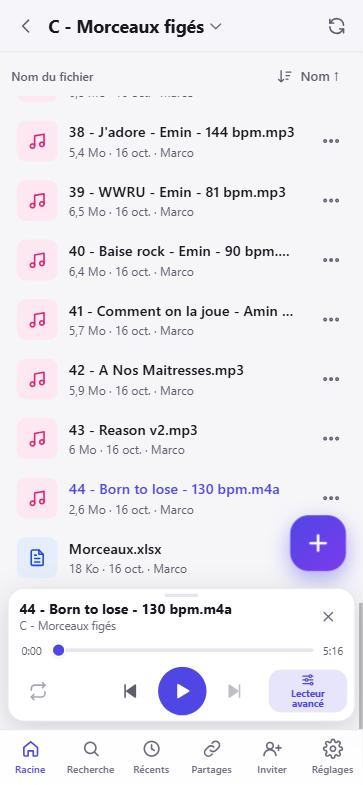
- Barre du bas, six onglets : Fichiers (dossier principal), Recherche, Récents (les 100 derniers fichiers modifiés par le groupe), Agenda (répètes, concerts et absences, détails), Messages (la discussion du groupe, avec une pastille rouge pour les non-lus, détails) et Moi (votre compte, la Corbeille, les Partages et les Réglages, détails). L'espace familial n'a pas d'Agenda : il a cinq onglets. Sur PC, les mêmes entrées forment le menu de gauche, avec en plus le bouton Ajouter. À la souris : un clic sélectionne, un double clic ouvre (un morceau s'ouvre dans le lecteur avancé), Maj+clic sélectionne une plage, Ctrl+clic ajoute ou retire un fichier.
- Ouvrir un dossier : le toucher. Remonter : flèche ‹ en haut, bouton retour du téléphone, ou glisser le doigt vers la droite depuis le bord gauche de l'écran : on remonte au dossier parent, niveau par niveau, jusqu'à la racine.
- Toucher le nom du dossier en haut ouvre Aller à : tous les dossiers au-dessus, pour remonter d'un coup.
- Actualiser : bouton en haut à droite, à côté du tri, ou tirer la liste vers le bas. La liste se met aussi à jour toute seule.
- L'appli rouvre le dernier dossier consulté, à la même position (un dossier qui a disparu ouvre directement la racine). Les grands dossiers s'affichent par paquets.
Partout (liste, lecteur avancé, enregistreur), la même palette violet, rouge et gris, un seul bouton Lecture, violet et rond, et les boutons principaux (Sauver, Enregistrer) en violet plein. Les messages en bas de l'écran ont tous la même largeur, et une pastille d'attente apparaît sous la barre du haut pendant un chargement.
Trier
Le bouton de tri, en haut à droite (ex. Nom ↑), ouvre Trier par : Nom, Date, Type, Taille ; retoucher le choix actif inverse l'ordre. Les dossiers restent en tête. Chaque dossier garde son propre tri : celui de l'administrateur vaut pour tout le groupe, celui d'un membre ne vaut que pour lui (sur tous ses appareils).
Gestes sur une ligne
- Toucher un morceau : il se charge dans le mini-lecteur, en pause. Les autres morceaux du dossier forment la file de lecture.
- Toucher un autre fichier : visionneuse plein écran (photos, vidéos, PDF, Office, texte).
- Glisser la ligne vers la gauche : boutons rapides. Pour un fichier audio : Éditer, Lecteur, WAV, Renommer, Supprimer (corbeille).
- Appui long : petite vibration. Lâcher sans bouger lance la sélection de plusieurs fichiers (voir plus bas) ; tirer permet de déplacer l'élément en le déposant sur un dossier, sur la flèche ‹ (dossier parent) ou sur l'onglet Fichiers (la racine). Le message propose Annuler.
- Appui long sur une zone vide de la liste (clic droit sur PC) : Coller du texte (détails) et Nouveau dossier.
Le menu ⋯ d'un fichier
Le menu montre d'abord les entrées les plus utilisées, 8 au plus ; tout le reste est sous Plus… (« N autres actions »), à un toucher de plus. Quand il y a peu d'actions (un dossier, par exemple), tout tient sur une seule feuille. Sur PC, le menu s'ouvre contre le bouton ⋯ ; sur téléphone, la feuille se ferme par sa croix, en la glissant vers le bas ou en touchant à côté.
| Entrée | Ce qu'elle fait |
|---|---|
| Afficher dans le dossier | Depuis Récents ou Recherche : ouvre le dossier du fichier. |
| Lire | Morceaux : lecture dans le mini-lecteur, en bas de l'écran (détails). |
| Lecteur avancé | Parties, boucles, tempo, pistes séparées, accords (détails). |
| Modifier dans Word (PowerPoint, Excel) | Sur PC seulement (souris, écran de 900 px ou plus) : ouvre le document dans Office installé sur le PC. Ctrl+S enregistre une nouvelle version dans 28JoursBox ; l'ancienne reste dans l'historique. Un second PC qui l'ouvre en même temps l'a en lecture seule. |
| Partager un lien | Lien public en lecture seule (détails). |
| Télécharger | Télécharge l'original sur l'appareil. Pour un dossier : Télécharger (zip), tout le dossier jusqu'à 500 Mo ; le serveur prépare le zip et un téléchargement coupé reprend où il en était. Sur iPhone, Télécharger ouvre la feuille de partage : Enregistrer dans Fichiers, WhatsApp, Signal, Mail, Copier… |
| Renommer, Déplacer | Avec Annuler dans le message qui suit. |
| Mettre à la corbeille | Récupérable 30 jours. Pour un dossier, une confirmation annonce son contenu. |
| Plus… | Ouvre une seconde feuille avec les entrées ci-dessous (seulement celles qui conviennent au fichier). |
| Éditer l'audio | Couper, fondus, normaliser ; crée une nouvelle version (détails). |
| Transcrire en texte | Fichiers audio et vidéo : réunion, mémo vocal… Un fichier .txt du même nom est créé dans le dossier (détails). |
| Copier le texte | Fichiers texte (une transcription par exemple) : tout le contenu dans le presse-papier (fichiers de 5 Mo au plus). Aussi depuis le bouton de l'aperçu. |
| Envoyer (WhatsApp, Signal…) | N'importe quel fichier (morceau en m4a, PDF, photo, texte…) par l'application de votre choix ; pour un morceau, l'entrée s'appelle Envoyer (WhatsApp…) (détails). |
| Envoyer par mail… | Le serveur envoie le morceau en pièce jointe (détails). |
| Convertir en WAV… | Nouveau fichier WAV, 24 bits / 48 kHz par défaut (détails). |
| Vers Studio One… | Projet .song prêt à ouvrir (détails). |
| Vers Cubase… | Projet .cpr prêt à ouvrir dans Cubase 14 ou plus récent (détails). |
| Découper en morceaux de musique | Répétition ou concert enregistré d'un bloc : un fichier par morceau, dans un sous-dossier ou à côté (détails). |
| Prendre la main / Libérer | Projets .cpr et .song : verrouille ou libère le projet pour les autres. |
| Sélectionner | Mode sélection, comme un appui long sur la ligne (voir ci-dessous). |
| Dupliquer | Crée « nom (copie).ext » sans prendre de place sur le serveur, avec Annuler dans le message qui suit. |
| Historique des versions | Écouter, voir, télécharger ou restaurer une ancienne version (détails). |
| Supprimer définitivement… admin | Dossiers seulement, sans passer par la corbeille, irréversible (double confirmation). |
Un élément verrouillé par un autre membre ne peut être ni renommé, ni déplacé, ni supprimé.
Plusieurs éléments sélectionnés (appui long sur une ligne, ou menu ⋯ › Sélectionner, puis touchez les autres lignes) : la barre du bas propose Tout, Télécharger (un seul zip), Envoyer (un seul mail), Fusionner (au moins deux fichiers audio, détails), Déplacer et Corbeille. Décocher le dernier fichier termine la sélection. Sur PC : Maj+clic sélectionne une plage, Ctrl+clic ajoute ou retire un fichier.
Ajouter des fichiers : le bouton +
| Entrée | Usage |
|---|---|
| Enregistrer le son | Ouvre l'enregistreur (détails). |
| Fichiers du téléphone | App Fichiers (iPhone) ou gestionnaire de fichiers (Android) : audio, PDF, Office, partitions, projets… plusieurs à la fois. |
| Importer depuis un lien YouTube | La bande son d'une vidéo, rangée en .m4a (détails). |
| Prendre une photo ou une vidéo | Ouvre l'appareil photo. |
| Envoyer les nouvelles photos | Choisissez des photos et vidéos dans la photothèque (indique la date du dernier envoi). |
| Photos → texte | Photographiez des pages à la suite (paroles, setlist, notes) ou choisissez des Photos du téléphone : leur texte arrive dans un seul fichier .txt (détails). |
| Photos → PDF | Les pages photographiées réunies en un seul PDF, cherchable si l'on veut (détails). |
| Coller du texte | Le texte copié devient un fichier .txt (détails). |
| Nouveau dossier | Crée un dossier ici. |
- Un panneau suit l'envoi (3 fichiers à la fois). Il reprend tout seul après une coupure réseau ou si l'appli a été fermée.
- Les MP3 et WAV envoyés depuis le téléphone ou le navigateur sont convertis en .m4a (AAC 256 kbit/s, étiquettes gardées) ; l'original part à la corbeille (récupérable 30 jours). Les AIFF et FLAC ne sont pas convertis. Les fichiers déposés dans le dossier 28JoursBox d'un PC ne sont jamais convertis.
- Même nom et même contenu : rien n'est ajouté. Même nom, contenu différent : « nom (1).ext ».
- Sur PC, on peut aussi glisser des fichiers de l'ordinateur sur la liste, ou les coller avec Ctrl+V (fichiers copiés dans l'Explorateur avec Ctrl+C, ou une image copiée) : ils sont envoyés dans le dossier affiché.
- La feuille du bouton + affiche toutes ses actions, sans Plus….
- Envoyer un dossier entier (navigateur d'un PC) : glissez le dossier dans la fenêtre, ou choisissez-le dans la fenêtre d'envoi ; ses sous-dossiers sont recréés sur le serveur, et chaque fichier part en envoi reprenable.
- Un fichier envoyé peut faire jusqu'à 100 Go ; le quota et la place du serveur sont vérifiés avant l'envoi.
Coller du texte
Un texte copié ailleurs (paroles, grille d'accords, mail) devient un fichier .txt du dossier affiché.
- Copiez le texte dans une autre appli.
- Dans 28JoursBox, faites un appui long sur une zone vide de la liste (clic droit sur PC) › Coller du texte, ou bouton + › Coller du texte. Sur PC, Ctrl+V dans la liste fait la même chose. Le téléphone peut demander d'autoriser « Coller ».
- La fenêtre Coller du texte propose un Nom du fichier tiré des premiers mots, modifiable. Touchez Envoyer.
Sur téléphone, seul le texte se colle : les téléphones ne transmettent pas aux applications web les images, vidéos ou documents copiés. Pour eux, passez par + › Fichiers du téléphone. Sur PC (navigateur), Ctrl+V envoie aussi des fichiers copiés dans l'Explorateur ou une image copiée (détails).
Importer le son d'une vidéo YouTube
- Copiez le lien de la vidéo (ou, sur Android, partagez la vidéo depuis l'appli YouTube vers 28JoursBox).
- + › Importer depuis un lien YouTube, puis Coller. Nom du fichier est facultatif (titre de la vidéo sinon). Touchez Importer.
- Suivez « Téléchargement N % » puis « Conversion en m4a… ». Vous pouvez fermer la fenêtre : l'import continue. À la fin : « Importé : nom.m4a ». Le morceau est ensuite analysé comme les autres.
Sur PC : copier le lien, puis engrenage ⚙ du panneau › Importer l'audio d'un lien…, choisir le dossier, Importer ici.
Limites : un import à la fois, vidéo de 2 heures au plus, ni listes de lecture ni directs, sites publics seulement. Si YouTube refuse passagèrement, deux nouveaux essais sont faits tout seuls ; une vidéo trop longue est signalée avec sa durée et son titre. Un morceau importé reste réservé au groupe : il ne peut pas être partagé par lien public. Respectez les droits des œuvres et les conditions des sites.
Écouter : le mini-lecteur
- En haut : le titre (et son dossier) avec la croix pour fermer, puis la barre de position. En dessous, une rangée bien espacée : Boucler à gauche, précédent / lecture / suivant au centre, Lecteur avancé à droite.
- En fin de morceau, le mini-lecteur s'arrête (il ne passe pas au suivant). Boucler (éteint au départ) enchaîne la fin au début, sans blanc.
- Il continue sur l'écran verrouillé, au casque et dans CarPlay (lecture, pistes précédente/suivante, ±10 s).
- Un morceau en lecture garde son mini-lecteur pendant que vous faites défiler. Un fichier simplement sélectionné (en pause) qui sort de l'écran est désélectionné, et le mini-lecteur se ferme. Glissez le mini-lecteur vers le haut pour ouvrir le lecteur avancé.
- Les WAV et AIFF sont lus dans une version d'écoute légère (environ 5 fois plus petite) préparée par le serveur : 1 à 2 secondes la première fois, puis immédiat. Une répétition en WAV s'écoute en 4G sans attendre.
- Les morceaux ouverts sont gardés sur le téléphone, jusqu'à 1 Go : un morceau déjà gardé démarre aussitôt et se lit même sans réseau, et le morceau suivant est préparé pendant l'écoute (un morceau modifié est retéléchargé). Ils sont effacés à la déconnexion. Si le son ne revient pas 8 secondes après une attente, la lecture se relance d'elle-même.
Voir les photos, vidéos, PDF et documents
- Photos et vidéos : plein écran, paysage possible. Glisser, ou les flèches (dans la barre du haut sur téléphone, sur les côtés sur PC), pour passer aux autres fichiers du dossier.
- PDF : boutons de zoom et compteur de pages. Toucher le document le passe en plein écran page par page ; on glisse pour tourner les pages.
- Word, Excel, PowerPoint : affichés comme un PDF si LibreOffice est installé sur le PC serveur. Les listes numérotées s'affichent comme dans Word.
- Textes (paroles, grilles ChordPro, .txt, .csv…) : affichés en texte brut, en noir sur blanc (police Aptos).
- Films MKV, AVI ou WMV : convertis la nuit en MP4 (5 par nuit) pour être lus aussi sur iPhone. Sur iPhone, les gros téléchargements (un film…) s'ouvrent dans une fenêtre Safari intégrée ; Terminé ramène dans l'appli. Une vidéo qui n'avait pas pu être convertie est retentée la nuit.
- Autres fichiers (projets, archives) : fiche avec Télécharger.
Transcrire une réunion ou un mémo en texte
Pour garder une trace écrite d'une réunion du groupe, d'un mémo vocal ou d'idées dictées : le serveur transforme la parole en texte, sur votre PC, sans service en ligne (25 langues européennes, ponctuation comprise).
- Menu ⋯ d'un fichier audio ou vidéo › Plus… › Transcrire en texte. Pour une prise de l'enregistreur, cochez plutôt Transcrire en texte en la sauvant (détails).
- Indiquez combien de personnes parlent (ou « Je ne sais pas ») : cela aide à reconnaître les intervenants.
- Le serveur travaille en tâche de fond (environ 4 minutes par heure d'enregistrement, un peu plus avec les intervenants) et dépose un fichier .txt du même nom dans le même dossier : le texte seul, en paragraphes, avec « Intervenant 1 : … », « Intervenant 2 : … » quand plusieurs personnes parlent. Dans l'appli, les fichiers texte s'affichent en noir sur fond blanc, bien lisibles.
- Une pastille dans le coin suit le travail : « Transcription · nom », la place dans la file (« en attente (2 avant) »), l'étape (décodage, reconnaissance de la parole avec le pourcentage, reconnaissance des intervenants, écriture du texte) et le temps restant (« ≈ 3 min »). Vous pouvez continuer à utiliser l'appli, changer de dossier ou la rouvrir : le suivi reprend. À la fin, le message « Transcription prête : nom.txt » propose Voir, qui ouvre le dossier et met le .txt en évidence. Un échec est expliqué clairement.
- Ouvrez le .txt, puis Copier le texte pour le coller ailleurs, ou Envoyer (WhatsApp, Signal…).
Une seule transcription à la fois sur le serveur, pour qu'il reste fluide. La transcription vise la parole : elle ne transcrit pas les paroles chantées sur la musique. Les prises envoyées avec « Transcrire en texte » et les longs enregistrements surtout parlés ne passent pas par la préparation musicale du serveur : le texte arrive plus tôt. L'état d'une transcription n'est montré que dans l'espace où elle a été demandée.
Découper un concert ou une répète en morceaux
Vous avez enregistré tout un concert, toute une répète ou un disque d'un seul bloc ? Le serveur repère les morceaux de musique et range chacun dans son propre fichier.
- Menu ⋯ du fichier audio › Plus… › Découper en morceaux de musique.
- Choisissez la durée minimale d'un morceau : 30 secondes, 1 minute, 1 min 30, 2 minutes ou 3 minutes. Les passages plus courts (essais, bouts de riff) sont écartés, comme la parole, les applaudissements, l'accordage et les silences.
- Case Ranger dans un sous-dossier « Nom » : cochée au départ, et le choix est retenu sur l'appareil. Décochée, les morceaux sont rangés à côté de l'enregistrement.
- L'avancement s'affiche, puis le résultat, par exemple « 8 morceaux de musique rangés dans « Concert… » ».
- Les morceaux sont numérotés dans l'ordre (« Nom - 01 », « Nom - 02 »…), dans le même format et la même qualité que l'original (pas de réencodage). L'original n'est pas touché.
La musique est distinguée de la parole et des applaudissements : les intros jouées doucement sont gardées, et la parole entre les morceaux est repérée. Un disque, un CD ou un enregistrement de studio, avec de vrais silences entre les morceaux, est coupé exactement dans les blancs, en gardant l'intro douce et le fondu de fin ; pour un concert, chaque coupure est rapprochée du blanc le plus proche. C'est rapide : un concert d'une heure en WAV haute définition est analysé en quelques secondes.
Fusionner des fichiers audio
Pour mettre plusieurs enregistrements bout à bout dans un seul fichier m4a, dans l'ordre où vous les avez sélectionnés.
- Sélectionnez au moins deux fichiers audio (appui long sur le premier, puis touchez les autres dans l'ordre voulu), puis Fusionner dans la barre du bas.
- La fenêtre Fusionner N fichiers rappelle la liste Dans l'ordre de sélection : et le tempo de chaque morceau.
- Des tempos différents ? Cochez Aligner le tempo de tous les morceaux sur … BPM : la moyenne est proposée, modifiable de 40 à 240 BPM. Chaque morceau est accéléré ou ralenti sans changer de hauteur. Un morceau en demi-temps (70 face à 140) compte comme le même tempo.
- Vérifiez le Nom du nouveau fichier (proposé : « premier fichier (fusion) »), puis touchez Fusionner. Le nouveau fichier est rangé dans le dossier du premier.
La case n'est active qu'une fois le tempo de tous les morceaux connu : l'analyse est lancée si besoin, avec 40 secondes d'attente au plus.
Photos → texte
Pour récupérer le texte de pages imprimées ou manuscrites (paroles, setlist, compte rendu) :
- Bouton + d'un dossier › Photos → texte. Le viseur s'ouvre dans l'appli : touchez le rond pour chaque page, à la suite. Photos du téléphone ajoute des photos déjà prises.
- Les miniatures sont numérotées dans l'ordre. Toucher une miniature l'ouvre en grand avec un cadre : tirez un bord ou un coin, puis Recadrer ; ou Retirer pour l'enlever de la série.
- Terminé : le serveur lit le texte des photos (sur le PC serveur, rien à installer), même sur des photos de travers, floues ou mal éclairées, et le remet en paragraphes.
- Un fichier « Texte des photos date.txt » est rangé dans le dossier, et le texte lu est copié tout seul dans le presse-papier (si le téléphone refuse, le message propose Copier le texte). Les photos ne sont pas gardées.
Photos → PDF
Pour réunir des pages photographiées (partitions, paroles, contrat) dans un seul PDF, une page par photo, dans l'ordre.
- Bouton + d'un dossier › Photos → PDF. Même viseur que pour Photos → texte : prises de vue à la suite, Photos du téléphone, Recadrer ou Retirer sur chaque miniature.
- Case Lire le texte (PDF cherchable, texte copié) : le texte lu est posé, invisible, sur les photos. Le PDF devient cherchable, son texte peut s'y sélectionner, et il est copié tout seul dans le presse-papier.
- Terminé : le PDF est rangé dans le dossier.
Les photos sont envoyées en JPEG, dans la bonne orientation, 3200 pixels au plus ; les photos HEIC de l'iPhone sont acceptées. La lecture du texte se fait sur le PC serveur.
Rechercher
Recherche trouve une partie du nom (pas le contenu), sans tenir compte des accents ni des majuscules : « mix », « .cpr », « basse ». Les résultats arrivent pendant la frappe, avec le dossier de chacun. Sur PC, la barre du haut propose des suggestions.
Partager et inviter
Lien public (pour quelqu'un hors du groupe)
- Menu ⋯ d'un fichier ou d'un dossier › Partager un lien.
- Facultatif : un Mot de passe. La date d'Expiration est proposée dans 3 mois ; videz le champ pour un lien sans date de fin.
- Créer le lien, puis Copier ou partager.
La personne voit le fichier (lecteur audio, photo, vidéo, PDF) ou parcourt le dossier (son nom s'affiche en titre), en lecture seule, et peut télécharger. Gérez tous les liens du groupe dans Moi › Partages : Copier le lien, Révoquer (le lien cesse aussitôt de marcher). Un lien ne se modifie pas : créez-en un nouveau et révoquez l'ancien. La racine et les morceaux importés de YouTube ne se partagent pas.
Envoyer par mail
Le mail part du serveur : pas besoin d'appli de messagerie. Menu ⋯ › Plus… › Envoyer par mail…, tapez les adresses (les adresses déjà utilisées sont proposées), un message facultatif, puis Envoyer. L'objet est écrit pour vous (« 🎵 titre — de la part de pseudo »). Le morceau est joint en m4a ; au-delà de 13 Mo au total (ou si la messagerie refuse la taille), le mail part quand même, avec un lien d'écoute valable 30 jours par fichier. Limites : 10 destinataires par envoi, 20 envois par heure et par membre. Il faut que l'administrateur ait réglé l'envoi des mails. Pas d'envoi par mail depuis l'espace familial.
Envoyer par WhatsApp (ou autre appli)
Menu ⋯ › Plus… › Envoyer (WhatsApp, Signal…) (Envoyer (WhatsApp…) pour un morceau), pour n'importe quel fichier. Pour un morceau, le fichier m4a est préparé sur le téléphone (« Prêt : nom (X Mo) »), puis Partager ouvre la feuille de partage du téléphone : WhatsApp, Signal, Messages… Le morceau part en m4a, pas compressé comme une note vocale.
Inviter un membre
Moi › Réglages › Inviter quelqu'un › Afficher le lien et le mot de passe : le lien avec Copier et Partager le lien, le mot de passe du groupe, et Envoyer l'application PC par e-mail. Le lien utilise l'adresse 4G si elle est configurée. Sur un PC, le bouton Inviter du panneau donne aussi le lien et un QR code. Le mot de passe du groupe se change depuis l'application du PC serveur (détails).
L'espace familial
Un second espace de fichiers, étanche, pour des proches qui ne font pas partie du groupe (famille, amis) : photos, vidéos, documents. Il a son propre mot de passe et son propre lien d'invitation. Les membres de la famille ne voient que leurs fichiers ; les membres du groupe ne voient rien de l'espace familial (ni dans les listes, la recherche, les récents, la corbeille et les partages, ni sur leur PC).
- L'activer admin : Moi › Réglages › Groupe › carte Espace familial, cochez Espace familial activé.
- La carte affiche le Mot de passe de l'espace familial (Copier ; Choisir… un mot de passe de 8 caractères au moins, ou Renouveler pour en tirer un nouveau ; changer le mot de passe déconnecte les membres de la famille), le bouton Copier le lien d'invitation et la liste Membres de la famille (case Désactivé, crayon Renommer, suppression).
- Inviter un proche : envoyez-lui ce lien. Il l'ouvre, choisit juste un pseudo et entre. Le mot de passe sert à se connecter avec son pseudo sur un autre téléphone.
- Passer d'un espace à l'autre admin : avec les droits d'administration débloqués, Moi › Réglages › Groupe › Espace affiché, boutons Groupe et Espace familial.
Un mode simple : en haut de l'onglet Fichiers s'affiche « Espace familial » au lieu du nom du groupe, et « espace familial » apparaît sous votre nom dans l'onglet Moi. Cinq onglets : pas d'Agenda. On y trouve l'envoi et le téléchargement de fichiers, Photos → texte, Photos → PDF, Coller du texte, les films, le mini-lecteur, la transcription, les partages et sa propre discussion (Messages, « La famille »), séparée de celle du groupe.
Un enregistreur simplifié, pour les mémos, réunions et conversations : + › Enregistrer le son. Il garde seulement Enregistrer, Lecture, Effacer, Garder et Sauver (« Effacer et garder une partie seront proposés après la prise. ») : ni tournes, ni métronome ou décompte, ni calage, ni effets. Mêmes garanties que l'enregistreur du groupe : prise rangée sur le téléphone, reprise après une coupure, question à la fermeture (détails) et case Transcrire en texte.
Pas d'outils de musique : ni lecteur avancé, ni éditeur audio, ni conversion en WAV, Vers Studio One / Cubase, découpe, fusion ou import YouTube, ni envoi par mail, et aucun calcul musical (analyse, accords, pistes) sur ses fichiers.
Discuter et s'organiser
Trois onglets de la barre du bas servent à la vie du groupe : Messages (la discussion), Agenda (répètes, concerts et absences de chacun) et Moi (votre compte, la Corbeille, les Partages et les Réglages).
Messages : la discussion du groupe
Une discussion pour tout le groupe, dans l'appli, comme dans une messagerie. Onglet Messages : en haut, le nom du groupe (ou « Le groupe ») et le nombre de membres.
- Écrire : champ Message, qui s'agrandit pendant la saisie, puis le rond Envoyer à droite. Sur PC, Entrée envoie ; sur téléphone, Entrée va à la ligne. 2 000 caractères au plus.
- Photos et GIF : bouton appareil photo dans le champ (Envoyer des photos), ou collez une image ou un GIF animé (appui long › Coller sur iPhone, Ctrl+V sur PC), ou glissez-la dans la discussion. Jusqu'à 10 photos d'un coup, 15 Mo au plus chacune, réduites à 2 048 pixels ; le texte tapé devient la légende de la première. Toucher une photo l'ouvre en grand.
- Présentation : vos bulles à droite ; les bulles d'un même auteur à moins de 5 minutes d'écart sont regroupées, avec l'heure et ✓ « Envoyé ». Des séparateurs « Aujourd'hui », « Hier » ou la date, et la ligne « Nouveaux messages » au premier non-lu. Les bulles restent juste au-dessus du champ, même quand le clavier de l'iPhone s'ouvre.
- Historique : gardé sur le serveur, chargé au fur et à mesure en remontant (« Début de la discussion » tout en haut). Tant que la discussion est affichée, les nouveaux messages arrivent seuls ; si vous lisez plus haut, le bouton ↓ avec le nombre de nouveaux messages ramène en bas.
- Non-lus : pastille rouge sur l'onglet Messages (« 99+ » au-delà de 99). À l'ouverture de l'appli, ou en y revenant, un message comme « 2 nouveaux messages de Sam et Alex » propose Ouvrir.
- Menu d'une bulle (appui long ; clic droit sur PC) : Copier le texte, Voir la photo, et pour vos propres messages seulement Supprimer : « Il sera remplacé par « Message supprimé » pour tout le monde. » Personne d'autre, administrateur compris, ne peut supprimer le message d'un membre.
- Envoi raté : le message reste dans la discussion, marqué « Non envoyé », avec Réessayer (jamais de doublon). Il est gardé sur le téléphone même si vous fermez l'appli. Son menu propose Réessayer, Copier le texte ou Supprimer (il est alors retiré de ce téléphone). Hors ligne, un bandeau prévient : « Hors ligne : les messages s'afficheront au retour de la connexion. »
Une seule discussion par espace : pas de messages privés, et un message envoyé ne se modifie pas (on peut seulement le supprimer). L'espace familial a sa propre discussion (« La famille »), séparée de celle du groupe. La veille de chaque répète ou concert, un rappel automatique est posté dans la discussion du groupe (Agenda).
Agenda : répètes, concerts et absences
Pour savoir d'un coup d'œil qui est là ou absent aux répètes et aux concerts, et noter ses propres indisponibilités. Onglet Agenda, dans l'espace du groupe seulement (« L'agenda est réservé au groupe. »).
La grille : les jours en colonnes (environ 7 visibles sur un téléphone), les membres en lignes, avec leur prénom. En haut, la ligne Groupe pour les répètes et les concerts ; votre ligne, Moi, toujours en dernier. Week-ends en gris. Un jour de répète ou de concert, toute la colonne est teintée de vert, et un absent y ressort en rouge. On défile librement vers le passé et l'avenir (3 ans de chaque côté) ; au-dessus de la grille, le mois affiché et le bouton Aujourd'hui. Un toucher bref sur une case affiche son détail en bas, qui disparaît seul après 5 secondes.
Marquer ses absences, sur sa propre ligne seulement :
- Touchez un jour libre de votre ligne : vous voilà absent (« Touchez un jour de votre ligne pour vous marquer absent. »). Le panneau du bas propose ensuite la Sorte d'absence : Absent (case rouge avec une croix), Concert ailleurs (petite batterie) ou À confirmer (case hachurée avec « ? », une « Absence possible ») ; une note facultative de 60 caractères (« Ajouter une note (vacances, autre concert…) », ou « Groupe, lieu… » pour un concert ailleurs) ; Confirmer, qui change une absence à confirmer en absence ferme sur tous les jours qui se suivent ; et Effacer l'absence.
- Appui long sur un de vos jours d'absence : il est effacé tout de suite (« Absence du … effacée »), avec Annuler pendant quelques secondes.
- Poignée de recopie : tirez le petit carré du jour choisi vers la droite ou la gauche pour recopier l'absence et sa note sur les jours voisins, comme dans un tableur (« Tirez le petit carré pour recopier sur les jours suivants. »).
- La case d'un autre membre montre sa sorte d'absence et sa note, en lecture seule. Hors ligne, vos marques s'affichent tout de suite et partent au retour du réseau (« Vos marques seront envoyées au retour de la connexion. »).
Répètes et concerts (ligne Groupe) : n'importe quel membre du groupe peut les ajouter, les modifier ou les supprimer, pas seulement les administrateurs.
- Touchez le + en haut à droite (« Ajouter une répète ou un concert »), ou un jour vide de la ligne Groupe › Ajouter au groupe. Choisissez Une répète ou Un concert.
- Nouvelle répète : Date, Début et Fin (20:00 proposé), Répétition : Une seule fois, Chaque semaine (choix proposé) ou toutes les 2 à 8 semaines, et une Note facultative. Nouveau concert : Date, Heure (21:00 proposé), Lieu et Note.
- Le détail d'une répète ou d'un concert propose Modifier et Supprimer. Pour une répète régulière, choisissez Cette date seulement (déplacer cette date ou changer son heure : elle s'affiche « Déplacée (au lieu du …) », et Remettre comme les autres annule ce changement) ou Toutes les répètes (toute la série). Pour supprimer : Annuler la répète du … (avec Annuler dans le message qui suit) ou Supprimer toute la série.
À venir : sous la grille, la liste des 8 prochaines semaines, dans l'ordre : répètes et concerts avec l'heure, le lieu et les absents (« Répète — sans Alex, Sam ? », le « ? » signalant une absence à confirmer), absences regroupées par période (« jusqu'au … », avec la note), concerts ailleurs (« joue ailleurs ») et absences à confirmer. « Aujourd'hui » et « Demain » sont écrits en toutes lettres. La liste prend juste la place libre sous la grille, sans faire défiler la page ; le reste est derrière « + N autres », qui déplie toute la liste, puis Réduire. Toucher une ligne amène la grille sur ce jour et ouvre son détail. Liste vide : « Rien de prévu dans les 8 prochaines semaines ».
Rappel la veille : la veille de chaque répète ou concert, à partir de 18 h (heure du serveur), un message automatique est posté une seule fois dans la discussion du groupe, par exemple « Rappel : répète demain mardi 3 nov. à 20 h (jusqu'à 23 h) — lieu », suivi de la note s'il y en a une. Une date annulée ne déclenche pas de rappel.
Synchroniser l'agenda avec Agenda Google admin
L'onglet Agenda et l'agenda Google du compte Gmail de l'application (celui qui sert à l'envoi des mails) restent identiques dans les deux sens : répètes en série, concerts, absences, concerts ailleurs et absences à confirmer. Ce qui est ajouté dans Google apparaît dans l'appli en une minute environ. Ce qui change dans l'appli part vers Google d'un coup quand on quitte l'onglet Agenda ou l'appli, sinon au bout de 10 minutes sans changement (la carte affiche le nombre de modifications en attente).
Chemin : Moi › Réglages › Serveur › carte Agenda Google, sous Envoi des mails. Réservé aux administrateurs : le serveur refuse tous les autres. L'appli doit être ouverte par son adresse https ; sinon, la carte prévient et donne la bonne adresse.
- Sur un ordinateur, ouvrez console.cloud.google.com avec le compte Gmail de l'application. Créez un projet « 28JoursBox », puis menu « API et services » › « Bibliothèque » : cherchez Google Calendar API et activez-la.
- Menu « API et services » › « Écran de consentement OAuth » : type Externe ; dans « Utilisateurs tests », ajoutez l'adresse Gmail de l'application ; puis Publier l'application (sinon Google déconnecte l'agenda au bout de 7 jours).
- Menu « Identifiants » › « Créer des identifiants » › « ID client OAuth », type Application Web. Dans « URI de redirection autorisés », ajoutez exactement l'adresse affichée par la carte (bouton Copier).
- Dans la carte, collez l'ID client et le Code secret du client (gardé chiffré sur le serveur), puis Connecter, et acceptez chez Google. Si Google affiche « Google n'a pas validé cette application », c'est normal : c'est votre propre application ; touchez « Paramètres avancés » › « Accéder à 28JoursBox ».
Le guide « Comment connecter ? » de la carte reprend ces étapes (une seule fois, environ 10 minutes). Une fois connecté, la carte propose l'Agenda synchronisé, Synchroniser maintenant, Déconnecter (la synchronisation s'arrête, tout reste des deux côtés) et Noms des membres : associez un nom écrit dans Google à un membre (par exemple « Sam » → Samuel), puis Enregistrer les noms. Tant qu'un nom n'est associé à personne, son absence apparaît en lecture seule dans le détail de la ligne Groupe.
Dans Google, les titres gardent le format que le groupe utilisait déjà : « 🔄 REP – 28J » (répète), « 🎸 28J – Lieu – Ville » (concert), « 🚫 ABS – Nom – motif » (absence), « 🥁 EXT – Nom – groupe » (concert ailleurs), « ❓ À CONFIRMER – Nom – motif ». Les tâches « 📝 TODO » et tous les autres événements de l'agenda Google ne sont jamais touchés.
Moi : votre compte et les réglages
L'onglet Moi rassemble, de haut en bas :
- Votre compte : nom affiché, « administrateur » ou « membre », le nom du serveur (ou « espace familial »), et le crayon Changer mon nom.
- Corbeille : « Fichiers supprimés, récupérables pendant 30 jours » (détails).
- Partages : « Liens publics envoyés à des personnes sans compte » (détails).
- Le titre Réglages, puis les cartes (Langue · Language, Inviter quelqu'un, Installer l'application, Espace disque…), rangées en sections repliables pour un administrateur (détails).
- Tout en bas, Se déconnecter.
L'onglet Moi reste allumé quand vous êtes dans la Corbeille, les Partages ou les Réglages.
Changer son nom affiché : Moi › crayon à côté de votre nom (Changer mon nom). La fenêtre « Renommer « … » » demande le « Nom affiché (le pseudo de connexion ne change pas) » ; Enregistrer, puis le message « Nom modifié ». De 1 à 40 caractères ; un nom déjà porté par un autre membre du même espace est refusé. Votre pseudo de connexion ne change pas et personne n'est déconnecté. Le nouveau nom apparaît partout : fichiers, discussion et agenda. Un administrateur peut aussi renommer un membre (Membres du groupe).
Le lecteur avancé
Le studio de répétition de poche : chaque morceau découpé en parties de couleur, avec ses accords, ses instruments séparés, un tempo réglable et des boucles au sample près.
Ouvrir et fermer
- Ouvrir : menu ⋯ d'un morceau › Lecteur avancé ; glisser la ligne vers la gauche › Lecteur ; ou dans le mini-lecteur, bouton Lecteur avancé, toucher le titre, ou glisser le mini-lecteur vers le haut.
- Le lecteur ne démarre jamais tout seul. Ouvert depuis le mini-lecteur, il reprend la même position, en pause.
- Fermer : chevron ↓ en haut à gauche, glisser l'en-tête vers le bas, ou bouton retour. La lecture s'arrête ; le mini-lecteur garde la position.
- Si l'analyse n'est pas encore prête, « Analyse du morceau… » s'affiche quelques secondes. Sans analyse possible, le lecteur passe en lecture simple (pas de blocs, ⏪ et ⏩ sautent de 10 s).
Ce qu'on voit
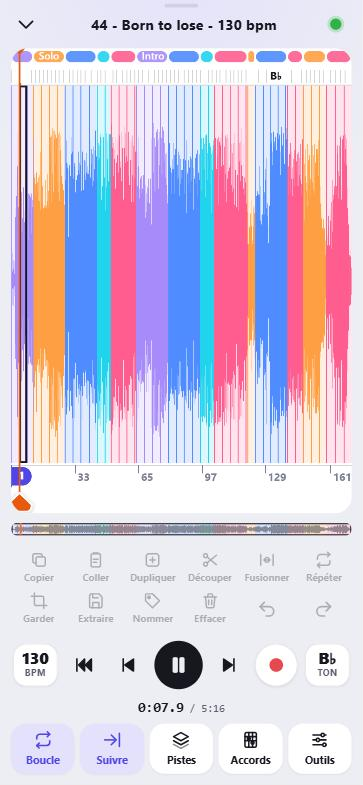
Sur la forme d'onde, de haut en bas : la bande des parties (Intro, Couplet, Refrain…), la rangée des accords (toucher un accord y amène la lecture), les blocs (une tourne chacun, avec sa lettre A, B, C), la règle avec les numéros de mesure et la tête de lecture orange.
Dessous : la frise du morceau entier, la barre d'édition, le transport (BPM, ⏮, ⏪, ▶, ⏩, ⏺, TON) et la barre Boucle, Suivre, Pistes, Accords, Outils.
Couleurs fixes des parties, les mêmes d'un morceau à l'autre : Intro violet, Couplet bleu, Pré-refrain cyan, Refrain rose, Pont jaune, Solo orange, Break gris, Outro vert. Une partie est faite de tournes lettrées A, B, C… : deux tournes identiques ont la même lettre.
Derrière la forme d'onde, des traits légers marquent les temps (gris clair) et les mesures (plus foncés). La forme d'onde reste précise à fort grossissement, et le zoom va trois fois plus loin quand le morceau est en mémoire. Les mesures sont plus justes : un passage que l'analyse suivait à double ou demi vitesse revient au tempo du morceau, et les breaks, roulements et fins ne sont plus étirés artificiellement (l'analyse est refaite peu à peu en fond).
Découpage stable : les blocs ne bougent plus sous vos yeux après l'ouverture. Si un découpage plus récent arrive, une pastille Nouveau découpage · Afficher le propose, en gardant la sélection et la boucle.
Les gestes
| Geste | Effet |
|---|---|
| Toucher un bloc | Le sélectionne (cadre violet). Retoucher le désélectionne. Ne lance pas la lecture. |
| Double toucher un bloc | Sélectionne toute sa partie. |
| Toucher la bande des parties | Sélectionne la partie. |
| Appui long sur la bande des parties | Menu des tournes : changer la lettre (« Tourne A », « Nouvelle tourne »), Renommer « Refrain »… (partout dans le morceau). |
| Tirer les poignées du cadre | Étend ou réduit la sélection, bloc par bloc. |
| Appui long sur un bloc puis glisser | Déplace le bloc (ou la sélection) : un fantôme suit le doigt, un repère montre où il sera posé. |
| Glisser un bloc vers le haut | Le supprime de l'arrangement (« Supprimer » apparaît). Annuler le rétablit. |
| Doigt posé sur la sélection + toucher d'autres blocs | Sélection de blocs épars (non voisins). |
| Maj+clic / Ctrl+clic (PC) | Maj+clic sélectionne tous les blocs entre le bloc de départ et le bloc cliqué ; Ctrl+clic (Cmd sur Mac) ajoute ou retire un bloc seul. Aucun bloc n'est sélectionné à l'ouverture du lecteur. |
| Glisser horizontalement | Fait défiler, avec élan. |
| Pincer à deux doigts | Zoome (sur PC : Ctrl + molette). |
| Taquet du haut d'une limite | Déplace la limite entre deux blocs, aimantée sur les débuts de tourne et les temps. Une bulle indique la longueur des deux blocs. |
| Rond du bas d'une limite | Réglage fin, sans aimant, deux fois plus lent que le doigt (bulle « Précis · +12 ms »). Zoomez pour plus de précision. |
| Toucher ou glisser la règle du bas | Déplace la tête de lecture. Appui long sur sa poignée : Coller ici ou Couper ici. |
| Toucher la frise | Remet tout le morceau à l'écran. |
| Taquet violet « 1 » sur la règle | Glissez-le jusqu'au vrai début du morceau (il s'aimante sur les temps) : toutes les mesures se renumérotent régulièrement à partir de lui, et un décompte devient la mesure 0. Le métronome suit. Partagé avec le groupe ; toucher le taquet revient à la mesure 1 de l'analyse ; Annuler fonctionne. |
Au clavier (PC) : Espace = lecture/pause, ← → = bloc précédent/suivant, Ctrl+Z / Ctrl+Maj+Z = annuler/rétablir, Échap = fermer.
La barre d'édition
La barre d'édition est toujours affichée : tant qu'aucun bloc n'est choisi, ses outils sont atténués mais lisibles.
| Bouton | Effet |
|---|---|
| Copier / Coller | Copie la sélection ; Coller l'insère à la tête de lecture, sur le bord de bloc le plus proche. |
| Dupliquer | Copie juste après la sélection. |
| Découper | En 2, En 3, En 4, Chaque mesure, Toutes les 2 mesures, Toutes les 4 mesures, Ici (à la tête de lecture). |
| Fusionner | Plusieurs parties → une seule partie ; une partie → un seul bloc ; un bloc seul → avec le suivant. |
| Répéter | Chaque toucher ajoute un passage (×2, ×3…). Appui long : choisir ×1 à ×8 ou Autre nombre…. |
| Garder | Ne garde que la sélection ; le reste quitte l'arrangement. |
| Extraire | Enregistre la sélection comme un nouveau fichier, sans toucher au morceau : Morceau d'origine ou Avec mon mélange (détails). |
| Nommer | Intro, Couplet, Pré-refrain, Refrain, Pont, Solo, Break, Outro, ou Autre nom… : la sélection devient une partie, ses tournes sont relettrées. |
| Effacer | Retire la sélection de l'arrangement (le fichier n'est pas touché). |
| Annuler / Rétablir | Jusqu'à 100 étapes. |
Partagé ou personnel ? Les corrections du découpage (limites, découpes, fusions de blocs qui se suivent, noms, lettres) sont envoyées au serveur et deviennent le découpage de tout le groupe. Dès que vous réarrangez (effacer, garder, déplacer, copier, coller, dupliquer), le découpage reste sur votre téléphone et plus rien n'est partagé tant que l'ordre d'origine n'est pas rétabli. Les répétitions ×N ne sont jamais partagées.
Tempo et tonalité
- BPM : toucher ouvre la fenêtre Tempo (−1, curseur, +1, raccourcis 75 %, 90 %, origine). Ou maintenir puis glisser verticalement : la valeur s'applique au lâcher. De 50 % à 150 %, sans changer la hauteur des notes. Le serveur prépare la version étirée (« Tempo en service ») pendant que la lecture continue. Votre tempo est mémorisé par morceau, sur tous vos appareils.
- TON : maintenir puis glisser transpose de −6 à +6 demi-tons. Toucher ouvre Gamme et accords : la tonalité, les notes de la gamme, la pentatonique conseillée pour improviser, les accords du morceau, Transposer, Tonalité originale (la corriger vaut pour tout le groupe) et Notation C D E ou Do Ré Mi.
- Tout de suite à l'oreille : un changement de tempo ou de tonalité s'entend aussitôt, calculé sur le téléphone, en attendant la version du serveur ; si l'appareil est trop lent, le calcul repasse tout seul par le serveur. Le calcul démarre 0,3 s après qu'on lâche le curseur (2 s après les boutons + et −), et plusieurs réglages à la suite ne font qu'une demande. En revenant à l'original, l'écran annonce « Retour au tempo d'origine… » puis « Tempo d'origine en service » (de même pour la tonalité et pour le mélange).
- La tonalité est reconnue juste dans 94 % des cas sur les enregistrements du groupe ; une tonalité corrigée à la main par un membre reste prioritaire. Sur iPhone, le morceau est décodé par la puce du téléphone et gardé sur l'appareil (1 Go au plus) : il est prêt très vite, le retour au tempo d'origine est immédiat, et le morceau du mini-lecteur est repris sans nouveau téléchargement. Sur une connexion lente, le son part tout de suite ; sur Android, le décodage est environ deux fois plus rapide.
Boucle, métronome et entraîneur
- Boucle : active à l'ouverture. Avec une sélection, seule la sélection boucle, au sample près ; sans sélection, tout le morceau. Même une boucle de batterie de quelques secondes repart sans aucun temps mort.
- Suivre : la vue suit la tête de lecture, page par page.
- Outils :
- Décompte d'une mesure avant chaque départ ;
- Métronome calé sur les temps détectés ;
- Entraîneur de tempo : sélectionnez d'abord le passage, puis réglez Départ, Arrivée, Palier (+1, +2, +5) et Passages (×1, ×2, ×4), puis Démarrer. La boucle accélère à chaque palier jusqu'à « Objectif atteint ». Une pastille en haut permet d'arrêter ;
- Utiliser l'analyse fine ou Revenir à l'analyse de base ;
- Réinitialiser… : Remettre dans l'ordre d'origine, ou Revenir à l'analyse (efface aussi la correction partagée du groupe).
Pistes : séparer les instruments et mixer
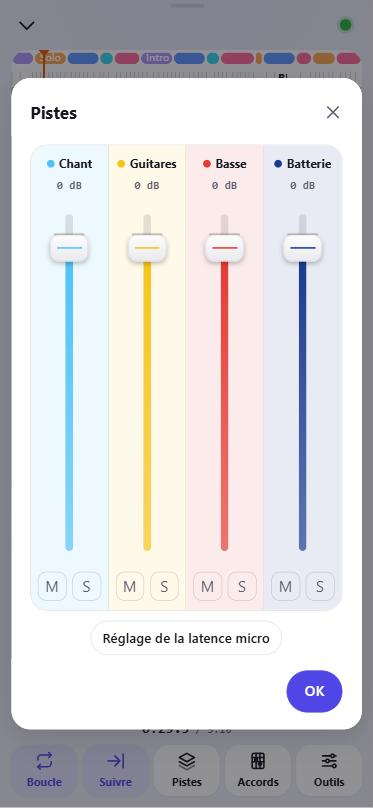
Une tranche par instrument : Chant, Guitares, Basse, Batterie (plus Autres en haute qualité), puis vos prises. Curseur en dB (double toucher = 0 dB), M (muet) et S (solo). Touchez OK : le serveur prépare le mélange (« Mélange en service »). Les réglages sont mémorisés par morceau.
Appui long sur le nom d'une prise : N'écouter que cette prise, Renommer…, Supprimer.
Une fois les instruments séparés, les accords sont recalculés et plus fiables. Passer d'un mélange à l'autre se fait sans coupure : les mélanges sont gardés sur le téléphone et préparés dès l'ouverture du lecteur.
Séparation haute qualité (5 pistes)
Une séparation optionnelle, bien plus propre, en cinq pistes : Chant, Guitares, Basse, Batterie et Autres. « Autres » contient tout le reste du morceau : les cinq pistes réunies redonnent exactement le morceau. Elles remplacent les quatre pistes rapides, et les réglages de la console sont repris.
- Lecteur avancé › Pistes › Séparation haute qualité.
- Pendant le calcul, la console affiche « Séparation haute qualité… N % (environ N min) » : comptez 18 à 20 minutes pour 4 min 30 de musique. Vous pouvez fermer le lecteur. Une séparation interrompue se relance avec Reprendre la séparation haute qualité (N %) ; une séparation prévue pour la nuit se lance tout de suite avec Accélérer.
- Un badge indique la version en place : « haute qualité » ou « version rapide (4) ».
Installer le modèle admin : le modèle de séparation n'est jamais livré avec 28JoursBox. L'administrateur l'installe depuis un fichier qu'il possède (environ 700 Mo, .onnx), au choix :
- dans l'interface web : Moi › Réglages › Avancé › Séparation haute qualité des pistes › Installer depuis un fichier…. La ligne passe de « modèle non installé » à « installée ✓ », avec le nombre de morceaux en haute qualité et la place prise ;
- sur le PC serveur : État du serveur…, ligne « Pistes haute qualité : non installées » › Installer….
Le fichier est vérifié : « fichier présent, mais pas le modèle attendu » s'affiche si ce n'est pas le bon. Sans le modèle, rien ne change : quatre pistes, et aucun bouton en plus. Une fois le modèle installé, les morceaux sont aussi séparés en haute qualité la nuit ; une séparation pas finie reprend la nuit suivante.
Accords et diagrammes de guitare
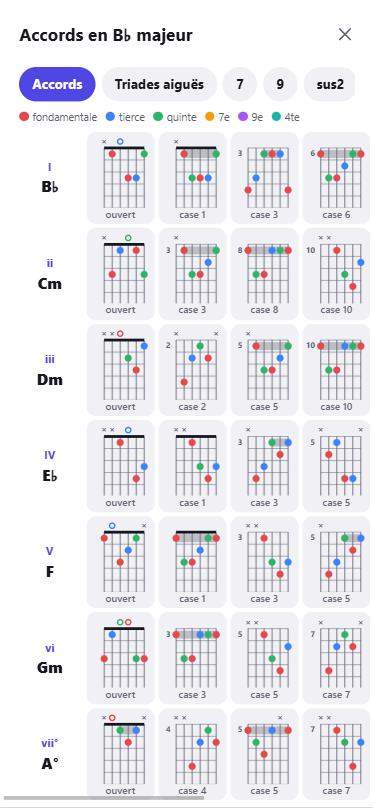
Le bouton Manche ouvre, onglet Accords, les diagrammes de guitare de la gamme (I, ii, iii, IV, V, vi, vii°), avec plusieurs positions sur le manche (« ouvert », « case 3 »…), et les onglets Triades aiguës, 7, 9, sus2, sus4. Les points sont colorés : fondamentale, tierce, quinte, 7e, 9e, 4te. Pincer pour agrandir.
Dans la fenêtre Accords, l'accord entendu est encadré et suit la lecture. Les accords sont reconnus avec un grand vocabulaire (septièmes, maj7, m7, dim, sus), y compris dans les intros jouées doucement. Quand ils sont recalculés en arrière-plan, les anciens restent affichés en attendant.
Onglet Gamme : la gamme du morceau sur un manche debout, à l'échelle, jusqu'à la 15e case (la 12e signalée en rouge, « octave »), pour guitare, basse 4 ou 5 cordes, en Gamme complète ou en Penta ; la tonique est en rouge. Pour la basse, les accords sont proposés en arpèges. Si vous corrigez la tonalité, les accords sont recalculés. On y arrive aussi en touchant la case de tonalité (fenêtre Gamme et accords).
- La basse jouée : pendant la lecture, la note de la basse s'affiche sur le manche (pastille orange cerclée). Le bouton basse jouée l'affiche ou la masque. Sur guitare, une note trop grave est montée d'une octave.
- Un doigté réaliste : la main reste dans une position de quatre cases, le début du manche est préféré, la fondamentale se joue sur la corde grave à vide quand c'est possible, et une phrase jouée haut reste dans sa position. Flèches ▲ ▼ pour la position : « auto », ou imposée « case 3 », « case 5 », « case 7 », « case 9 », « case 12 ». Boutons − et + pour l'octave (« octave », « octave +1 »…, de −1 à +2), à la même place du manche.
- Les notes hors gamme (note d'un accord emprunté, approche, note de passage, blue note) sont gardées, cerclées de violet, avec leur nature écrite ; une note douteuse est grise, avec « ? ». Un résumé (« hors gamme : … ») s'affiche sous le manche.
- Les notes de la basse sont préparées la nuit, à partir de la piste de basse (en haute qualité quand elle existe). Sans pistes séparées, la ligne de basse est estimée sur le morceau entier (« Basse : estimée sur le morceau entier »), ce qui est moins sûr.
En haut des fenêtres Accords et Gamme, − / + règlent le tempo par pas de 5 %, et origine y revient ; l'affichage montre « N BPM · N % ».
Enregistrer une prise par-dessus
- Revenez au tempo et à la tonalité d'origine (obligatoire pour une prise).
- La première fois sur ce téléphone, mesurez le délai du micro : sans casque, volume monté, au calme, touchez Mesurer (8 clics). Réglage aussi accessible dans Pistes › Réglage de la latence micro.
- Branchez un casque (filaire de préférence) : le micro ne doit pas entendre le morceau.
- Dans Pistes, choisissez ce que vous voulez entendre (par exemple tout sauf votre instrument). Option : sélectionnez un passage avec Boucle pour le rejouer en boucle ; comme dans un séquenceur, seul le dernier passage complet est gardé.
- Touchez ⏺ : une mesure de décompte, puis lecture et enregistrement en même temps (cadre rouge, durée, vumètre). Retouchez ⏺ ou pause pour arrêter.
- La prise est recalée exactement sur le morceau et devient un fichier « Titre - Prise N.m4a » à côté du morceau, partagé avec tout le groupe, et une piste de la console.
Analyse de base et analyse fine
- Analyse de base (pastille rouge) : quelques secondes après l'envoi. Tempo, mesures, tournes et parties nommées « Partie A », « Partie B »…
- Analyse fine (pastille verte) : des parties reconnues et nommées (riffs, couplets, solos…), plus fidèles. Faite chaque nuit pour les morceaux m4a, ou à la demande : toucher la pastille rouge › Utiliser l'analyse fine (quelques minutes, « Analyse fine N % » ; vous pouvez fermer le lecteur), puis Appliquer.
- Elle remplace d'office l'analyse de base. Revenir à l'analyse de base est un choix partagé avec le groupe, que l'analyse fine ne remplacera plus.
Enregistrer un montage, extraire un passage
- Après avoir réarrangé (déplacé, effacé, copié, répété), touchez Enregistrer en haut : Enregistrer le montage crée « Titre (montage) » dans le même dossier, même format et même qualité que l'original, fabriqué par le serveur sans perte. Ou Remplacer l'original : l'original reste dans l'historique des versions.
- Extraire enregistre seulement la sélection (répétitions comprises) dans un nouveau fichier. La fenêtre Extraire la sélection propose Morceau d'origine (même format, même qualité) ou Avec mon mélange : exactement ce que vous entendez (pistes coupées ou en solo, niveaux, prises, tempo, tonalité), en m4a. Avec mon mélange reste grisé tant que la console, le tempo ou la tonalité n'ont pas été changés. Le morceau lui-même n'est pas modifié.
Dans la voiture et écran éteint
Le lecteur passe par le lecteur natif du téléphone : écran verrouillé, centre de contrôle et CarPlay fonctionnent, et « piste précédente / suivante » saute de bloc en bloc. Les boucles et le tempo changé continuent écran éteint. Après une interruption (GPS, appel), la lecture reprend toute seule. Le décompte, le métronome, les prises et l'entraîneur sont moins fiables en CarPlay. Les derniers mélanges et tempos restent réécoutables hors ligne.
Enregistrer et éditer l'audio
Faire un nouvel enregistrement
- Dans le dossier de destination : + › Enregistrer le son (ou, appli installée sur Android, appui long sur l'icône › Enregistrer le son). L'enregistreur affiche le vrai nom du dossier de destination (« Fichiers » à la racine).
- Autorisez le micro si le téléphone le demande. Le son est capté brut : ni réduction de bruit ni gain automatique.
- Touchez le gros bouton rouge. Un grand chrono avec vumètre tourne et la forme d'onde se dessine en direct ; « SAT » s'allume en cas de saturation (éloignez le micro).
- Retouchez le bouton rouge pour arrêter. L'appli présélectionne la partie jouée (sans les paroles du début et de la fin) et normalise le niveau : touchez Garder pour ne garder que la musique.
- Écoutez, retouchez au besoin (les outils sont proposés après la prise, voir ci-dessous), puis touchez Sauver, en haut à droite, loin du bouton rouge. Ce bouton reste toujours présent, même pour une prise trop longue pour être retouchée.
- Fenêtre Sauver la prise : donnez un Titre (le fichier s'appellera « AAAAMMJJ Titre.m4a »), puis :
- Envoyer maintenant : envoi au serveur, conversion en m4a ;
- Envoyer plus tard : idéal en répétition sans réseau. La prise reste sur le téléphone, et un bandeau « 1 prise à envoyer · 3 min 12 » apparaît en haut de la liste des fichiers ; touchez son bouton Envoyer plus tard (détails).
Aucune prise perdue : pendant l'enregistrement, le son est écrit sur le téléphone toutes les 10 secondes. Si l'appli est fermée, l'iPhone verrouillé ou la page rechargée, la prise est recollée au retour (Prise récupérée). Après une brève coupure (un appel), l'enregistrement reprend tout seul, et l'appli ne se met jamais à jour pendant que l'enregistreur est ouvert. Il n'y a pas de limite de durée. Une prise part du téléphone sans perte (FLAC) et n'en est effacée qu'une fois vérifiée sur le serveur.
Le bouton rouge demande confirmation (« Nouvelle prise ? ») si la prise précédente n'est pas sauvée. Fermer l'enregistreur ne supprime jamais une prise : si elle n'est pas sauvée, la question Que faire de cette prise ? (« Prise de 3 min 12, pas encore envoyée. ») propose Envoyer, Garder sur le téléphone et Supprimer. Fermer la question sans choisir garde la prise sur le téléphone. Supprimer la met dans la corbeille du téléphone pour 30 jours, avec Annuler dans le message qui suit. Il faut l'adresse https (lien d'invitation) et Safari (iPhone) ou Chrome (Android). Micro refusé sur iPhone : « aA » dans la barre d'adresse › Réglages du site web › Microphone › Autoriser.
Prises du téléphone et prises récupérées
- Prise récupérée : une prise interrompue (appli fermée ou rechargée, téléphone éteint) est retrouvée à la réouverture. La fenêtre « Prise récupérée (durée) » propose Garder sans envoyer ou Envoyer ; elle n'est jamais jetée sans votre accord.
- Prises du téléphone : tant que des prises attendent sur le téléphone, un bandeau d'une ligne s'affiche en haut de la liste des fichiers, « 1 prise à envoyer · 3 min 12 », avec le bouton Envoyer ; une seconde ligne n'apparaît qu'en cas d'échec d'envoi ou de stockage plein. Toucher le texte ouvre Prises du téléphone, avec deux actions par prise : Envoyer et Supprimer. Supprimer ne demande pas de confirmation : la prise va dans la corbeille du téléphone, avec Annuler. La fenêtre se ferme seule quand il n'y a plus rien.
- Prises supprimées : en tête de l'onglet Corbeille (Moi › Corbeille), gardées 30 jours, avec Restaurer et Restaurer et envoyer (détails).
- Envoi vérifié : les prises partent tout seules, par morceaux, et reprennent après une coupure. La copie du téléphone n'est retirée qu'après vérification sur le serveur. L'original sans perte (FLAC) est gardé sur le serveur, téléchargeable dans l'historique des versions.
- Dossier « Prises récupérées » : si le dossier de destination a été supprimé entre-temps, la prise y est rangée au lieu d'être perdue.
Sur iPhone, Safari peut effacer les données d'un site peu utilisé : ajoutez 28JoursBox à l'écran d'accueil et envoyez vos prises sans trop attendre.
Enregistrer au clic (métronome)
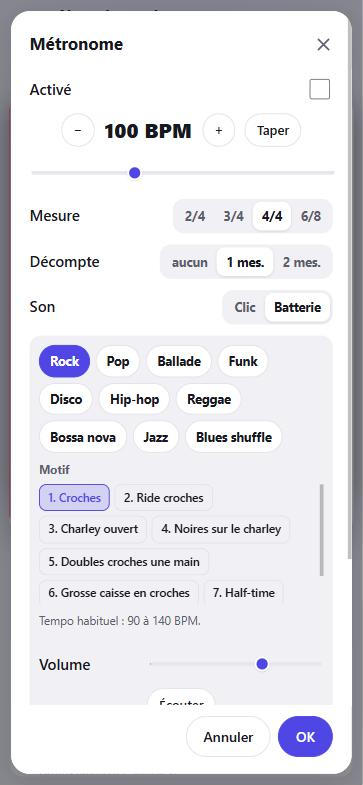
Activé ; le tempo avec − / +, le curseur (40 à 220) ou Taper en rythme ; Mesure 2/4, 3/4, 4/4, 6/8 ; Décompte aucun, 1 ou 2 mesures ; Clic pendant la prise (avec un casque, le clic n'est pas enregistré).
Clic silencieux : pour le batteur qui a son propre clic. Rien ne sonne, mais la prise est ensuite calée sur une grille à ce tempo.
La prise commence exactement sur le premier temps après le décompte. À l'arrêt, l'appli propose de la caler sur la grille.
Enregistrer sur une vraie batterie
Dans la fenêtre Métronome de l'enregistreur, le Son est par défaut une vraie batterie enregistrée en studio (le Clic reste au choix) : un kit adapté à chaque style, plusieurs nuances et des frappes alternées pour un jeu humain. Chaque style propose dix motifs, soit cent rythmes de référence (Motown, one drop, rockers et steppers, vraie clave de bossa, ride de jazz, Texas shuffle, train beat…), chacun avec son tempo habituel.
- Ouvrez l'enregistreur (+ › Enregistrer le son), touchez le bouton du métronome et activez-le : la batterie est le son proposé.
- Choisissez le style (Rock, Pop, Ballade, Funk, Disco, Hip-hop, Reggae, Bossa nova, Jazz avec option Jazz aux balais, Blues shuffle ; Valse en 3/4, 6/8), puis le motif. Toucher un style ou un motif le fait entendre aussitôt, en boucle ; changer de tempo ou de motif pendant l'écoute la relance. Réglez le volume.
- Branchez un casque : la batterie n'est alors pas enregistrée, seul votre instrument l'est.
- Touchez le bouton rouge : décompte à la baguette, puis la batterie joue pendant que vous enregistrez. Comme au clic, la prise est calée sur la grille.
Le kit d'un style se télécharge la première fois (5 à 8 Mo), puis reste sur le téléphone. Crédits des sons, affichés dans l'appli : DRSKit (DrumGizmo.org, CC BY 4.0), Virtuosity Drums (Versilian Studios), Big Rusty Drums (Karoryfer Samples).
La prise découpée en tournes
Après la prise, le serveur repère les tournes, comme dans le lecteur avancé, et les affiche en blocs numérotés au-dessus de la forme d'onde (« Recherche des tournes… » pendant le calcul ; toucher le message pour réessayer en cas d'échec).
- Toucher un bloc le joue en boucle ; toucher d'autres blocs étend la sélection.
- Ajuster une limite : le taquet du haut, aimanté sur les mesures (petit « clic » à chaque mesure, bulle « 4 mes. │ 4 mes. »), ou le taquet rond du bas pour le réglage fin (la limite bouge deux fois moins que le doigt). Dézoomé, les taquets trop serrés sont masqués : zoomez.
- Boucler : boucle la sélection, ou toute la prise s'il n'y a pas de sélection, sans temps mort ; après Garder, la boucle continue sur ce qui est gardé.
Idéal pour une maquette rapide : on repère le bon passage, on le boucle, on garde seulement ce qui sert.
Les outils d'édition
Sélectionner : appui un peu long sur la forme d'onde, puis glisser (à la souris : glisser) ; tirer les poignées pour ajuster. Zoomer : pincer ; double toucher pour tout afficher.
| Outil | Effet |
|---|---|
| Effacer | Retire la sélection, la suite se recolle. |
| Garder | Ne garde que la sélection. |
| Silence | Remplace la sélection par du silence, sans changer la durée. |
| Fondu entrée / Fondu sortie | Monte ou descend le volume sur la sélection. |
| Normaliser | Monte la sélection, ou toute la prise sans sélection, au niveau maximal (−0,5 dB). |
| Caler | Cale la prise sur une grille de mesures (ci-dessous). |
Les coupes sont franches : ajoutez un petit fondu pour éviter un clic. Les flèches en haut annulent et rétablissent (jusqu'à 200 étapes ; Ctrl+Z sur PC).
Caler sur la grille
Pour qu'un enregistrement collé au début d'un logiciel de musique, au même tempo, tombe pile sur la grille.
- Après une prise au métronome, la fenêtre Caler la prise sur les mesures ? s'ouvre toute seule ; sinon, touchez Caler. Elle résume en une phrase ce qui sera fait : tempo, mesure, nombre de mesures.
- Touchez Écouter le début pour vérifier le départ.
- Oui, caler coupe le début et la fin sur des barres de mesure (le « 1 » est repéré à la grosse caisse et à la caisse claire, du silence est ajouté si besoin) ; Non, garder telle quelle laisse la prise intacte.
- Les réglages fins sont repliés : tempo (laissé vide, il est mesuré), mesure, décalage du départ d'un temps ou d'une mesure.
La règle passe ensuite en mesures numérotées, et la grille part avec le fichier pour son analyse. Une prise sans rythme, trop courte (moins de 4 s de musique) ou jouée sans clic avec un tempo qui varie est refusée, avec une explication.
Éditer un fichier existant
- Menu ⋯ d'un fichier audio › Plus… › Éditer l'audio (ou glisser la ligne › Éditer). Formats : wav, m4a, mp3, aif, aiff, flac.
- Coupez, faites vos fondus, normalisez (mêmes outils que ci-dessus ; plus Écouter la sélection et Boucle sur la sélection).
- Enregistrez. Pour un m4a ou un WAV, Sauver crée une nouvelle version du même fichier (l'ancienne reste dans l'historique) ; Sauver comme nouveau fichier crée « Nom (édité) ». Un mp3, aif ou flac donne une copie en .m4a.
Seule la liste des modifications part au serveur, qui refabrique le fichier à partir de l'original, sans perte de qualité. Si quelqu'un a modifié ou verrouillé le fichier entre-temps, l'appli propose de l'enregistrer comme nouveau fichier.
Convertir en WAV
Menu ⋯ › Plus… › Convertir en WAV… : Résolution 16, 24 (par défaut) ou 32 bits flottant, Fréquence 44,1, 48 (par défaut), 88,2 ou 96 kHz, puis Convertir. Un nouveau fichier .wav est créé dans le même dossier, à partir de l'original ; l'original ne change pas.
Vers Studio One et Cubase
Transforme un morceau en projet Studio One prêt à ouvrir, toujours en multipiste haute qualité, avec une grille calée sur le jeu, même pour une répétition jouée sans clic.
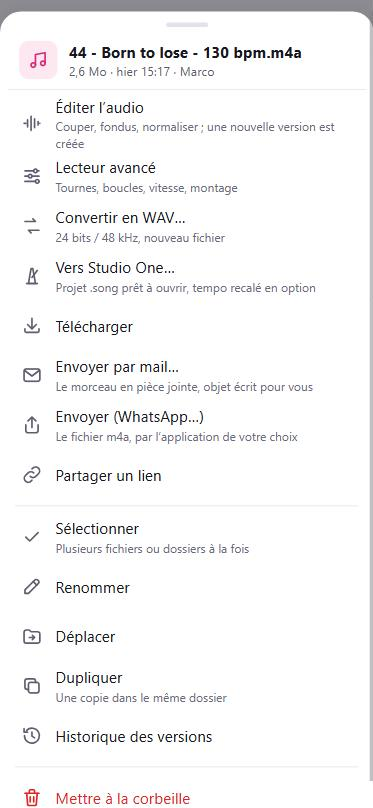
La fenêtre demande le Dossier du projet (À côté du morceau ou Changer…, mémorisé) et le Tempo du projet (voir ci-dessous). Touchez Créer.
- Une piste par instrument, avec des couleurs fixes : Chant (bleu ciel), Guitares (jaune), Basse (rouge), Batterie (bleu), Autres (violet), puis le Mix (marron, coupé) et les prises enregistrées dessous. Tous en WAV 24 bits / 48 kHz.
- Piste « Clic Pad » (verte, tout en bas du projet) : un clic de batterie au tempo du projet, joué avec les sons de la batterie rock fournie. En 4/4, grosse caisse accentuée sur le 1 et le 3, caisse claire sur le 2 et le 4 ; en 3/4, grosse caisse sur le 1, caisse claire sur le 2 et le 3. La piste tient en trois blocs : les deux mesures de décompte, puis tout le morceau d'un seul tenant, calé exactement sur la grille du projet, changements de tempo compris.
- Décompte de deux mesures : le clic commence deux mesures avant le morceau ; toutes les pistes et la boucle sont décalées d'autant.
- Tempo du projet, choix retenu séparément pour Studio One et pour Cubase :
- Tempo fixe, le choix par défaut : « le logiciel cale le jeu sur une grille régulière ». Le projet est au tempo moyen du morceau, arrondi au BPM entier, et le logiciel étire lui-même l'audio pour que chaque temps de la batterie tombe sur la grille.
- Tempo variable (le tempo suit le jeu) : « la grille suit le jeu, le son n'est pas modifié ». Si vous aplatissez ensuite la courbe de tempo dans le logiciel, il étire le son de lui-même.
- Paliers et rampes de tempo : un changement de tempo voulu (pont plus rapide, accélération) devient des paliers ou une rampe dans le projet ; la voie tempo est affichée dans Studio One et la piste tempo activée dans Cubase. Les petites variations naturelles d'un batteur restent sur un seul tempo.
- Message de fin : en tempo fixe, il indique le tempo du projet, les changements de tempo suivis et, en clair, les passages encore trop étirés, par exemple « Attention : mesure 111 étirée de 19 % (au-delà du jeu naturel d'un batteur) ». En tempo variable, rien n'est étiré, donc pas d'avertissement : le message donne la plage de tempo du jeu.
- Si la séparation manque, elle se fait sur le serveur sans bloquer l'appli : une pastille suit l'avancement (« séparation haute qualité N % (≈ N min) », puis « création du projet… »), et le suivi reprend après un rechargement de la page. Sans le modèle haute qualité, la séparation rapide est utilisée (« Séparation haute qualité non installée sur ce serveur : séparation rapide utilisée. »).
Résultat : un dossier « Morceau » (jamais écrasé : « Morceau 2 »… si le nom existe) contenant Morceau.song et un dossier Media. Le fichier du projet n'apparaît qu'une fois tous les fichiers audio prêts. Studio One s'ouvre avec un zoom sur tout le morceau. Les mesures sont plus justes qu'avant (breaks, roulements et fins ne sont plus étirés), d'où un tempo régulier dans le projet.
Sur un PC du groupe, le dossier arrive dans 28JoursBox : il suffit d'ouvrir Morceau.song. Le projet se verrouille alors automatiquement pour les autres membres. Les dossiers de travail de Studio One et de Cubase (Cache, Images, Auto Saves, fichiers .peak et .bak…) ne sont pas synchronisés. Le projet reprend la mesure du morceau : un morceau en 3/4 a ses barres en 3/4, décompte compris.
Vers Cubase
Même principe pour Cubase : menu ⋯ du morceau › Plus… › Vers Cubase… crée un projet prêt à ouvrir dans Cubase 14 ou plus récent : un dossier « Morceau Cubase » avec le fichier .cpr et un dossier Audio, les mêmes pistes colorées, la grille calée sur le jeu et la fréquence (48 kHz) réglée. Ouvert dans Cubase depuis le dossier 28JoursBox, le projet se verrouille aussi automatiquement pour les autres membres. Comme dans Studio One, la mesure du morceau est reprise (décompte compris), la piste « Clic Pad » est en bas, et la boucle va du début des blocs à la fin du clic.
Pas à pas : les usages courants
De la répète au morceau réarrangé
Le parcours complet, sans ordinateur en salle de répète.
- En répète : + › Enregistrer le son, bouton rouge, jouez, bouton rouge. Touchez Garder pour ne garder que la partie jouée, coupez et faites les fondus au besoin (détails). Pour jouer sur un groove plutôt qu'au clic : Clic › Son › Batterie (détails). La prise arrive déjà découpée en tournes : touchez un bloc pour le boucler (détails).
- Pas de réseau ? Sauvez la prise avec Envoyer plus tard. De retour sur le réseau, touchez Envoyer dans le bandeau en haut de la liste des fichiers. La prise part sans perte (FLAC) et reprend toute seule après une coupure ; elle arrive en m4a dans le dossier choisi.
- Laissez faire le serveur : quelques secondes après l'arrivée, le morceau a son tempo, ses mesures, ses parties, ses tournes A/B/C et ses accords. La nuit, il est séparé en chant, guitares, basse et batterie (plus « autres » avec la séparation haute qualité), puis l'analyse fine nomme les parties (détails).
- Ouvrez-le dans le lecteur avancé et retravaillez l'arrangement : appui long puis glisser pour déplacer un bloc ou une partie, Dupliquer, Effacer, Garder, Nommer (Intro, Couplet, Refrain…), Répéter une boucle ×N, Extraire une sélection. Annuler rattrape tout (détails).
- Gardez le résultat : Enregistrer en haut crée « Titre (montage) » pour tout le groupe (détails).
- Ajoutez votre partie : casque branché, bouton ⏺ du lecteur avancé ; la prise est calée sur la musique et partagée avec le groupe (détails).
- Chacun sa version, puis le logiciel de musique : chaque membre peut proposer sa structure en enregistrant son montage ; les autres l'écoutent dans le dossier du groupe. Quand c'est décidé, menu ⋯ › Plus… › Vers Studio One… (ou Vers Cubase…) crée le projet avec les pistes séparées et le clic, ou prenez le WAV (Convertir en WAV…) pour n'importe quel logiciel (détails).
Corriger le découpage (limites, noms, lettres) profite à tout le groupe ; réarranger (déplacer, effacer, copier) reste personnel tant que vous n'enregistrez pas le montage.
Apprendre un morceau avant la répète
- Ouvrez le morceau dans le Lecteur avancé.
- Repérez la structure sur la bande des parties et les accords sur la rangée du dessus.
- Touchez TON pour la gamme et la pentatonique, Accords pour les diagrammes.
- Double-touchez un bloc pour sélectionner sa partie, puis ▶ : elle tourne en boucle.
Travailler un passage difficile, lentement
- Sélectionnez le passage (toucher un bloc, tirer les poignées).
- Maintenez BPM et glissez vers le bas, ou touchez BPM › 75 % › OK.
- Option : Outils › Décompte d'une mesure et Métronome.
- Quand ça passe : Outils › Entraîneur de tempo, de 80 % jusqu'au tempo d'origine, par paliers de +2.
Couper son instrument et jouer par-dessus
- Pistes ; si besoin Séparer et patienter.
- M sur votre instrument (par exemple Basse), ou baissez son curseur.
- OK, attendez « Mélange en service », et jouez avec le groupe.
Enregistrer sa partie sur le morceau
- Tempo et tonalité d'origine, délai du micro mesuré une fois, casque branché.
- Option : sélectionnez un passage avec Boucle ; seul le dernier passage complet est gardé.
- ⏺, jouez, ⏺ pour arrêter. La prise est dans Pistes et dans le dossier du morceau, pour tout le groupe.
Le batteur enregistre au clic, puis dans le logiciel de musique
- + › Enregistrer le son › Clic : Activé, tempo, mesure, décompte 1 mes. Avec son propre clic au casque : Clic silencieux. OK.
- Bouton rouge : décompte 1, 2, 3, 4, puis la prise démarre sur le 1. Bouton rouge pour arrêter.
- Caler la prise sur les mesures ? : Écouter le début, puis Oui, caler.
- Enregistrez et envoyez. Sur le PC, glissez le fichier au tout début d'un projet au même tempo : les coups tombent sur la grille. Ou utilisez Vers Studio One….
Nettoyer l'enregistrement d'une répétition
- Menu ⋯ › Plus… › Éditer l'audio.
- Sélectionnez les bavardages et Effacer, ou sélectionnez le morceau joué et Garder.
- Petits Fondu entrée et Fondu sortie aux extrémités, puis Normaliser sans sélection.
- Enregistrez : nouvelle version, l'original reste dans l'historique.
Essayer un nouvel arrangement
- Dans le lecteur avancé : appui long sur un bloc et glisser pour le déplacer, glisser vers le haut pour l'effacer, Copier / Coller, Dupliquer, Répéter ×2.
- Écoutez en boucle, Annuler au besoin.
- Enregistrer en haut : un nouveau fichier « Titre (montage) » pour le groupe.
Corriger le découpage pour tout le groupe
- Si la pastille est rouge : pastille › Utiliser l'analyse fine › Appliquer.
- Ajustez les limites (taquet du haut aimanté, rond du bas pour le réglage fin), Découper / Fusionner, Nommer les parties, appui long sur la bande des parties pour les lettres. Si la répète commence par un décompte, glissez le taquet violet « 1 » sur le premier vrai temps.
- Corrigez la tonalité si besoin : TON › Tonalité originale.
- Ne réarrangez pas en même temps (déplacer, copier, effacer) : le découpage deviendrait personnel. Pour tout annuler : Outils › Réinitialiser… › Revenir à l'analyse.
Passer d'une répète au studio
- Menu ⋯ du morceau › Plus… › Vers Studio One… (ou Vers Cubase…).
- Gardez À côté du morceau comme Dossier du projet et Tempo fixe (ou Tempo variable (le tempo suit le jeu) pour garder le son intact), puis Créer. Même une répète jouée sans clic tombe sur la grille.
- Quand la pastille d'avancement a fini, ouvrez Morceau.song (ou le fichier .cpr) dans le dossier 28JoursBox du PC. Le clic démarre deux mesures avant le morceau.
Partager les photos et vidéos d'un concert
- Dans le dossier du groupe, + › Nouveau dossier, par exemple « Concert 2026-10-12 ».
- Ouvrez-le, puis + › Envoyer les nouvelles photos et choisissez photos et vidéos dans la galerie (l'appli rappelle la date de votre dernier envoi). Pendant le concert, Prendre une photo ou une vidéo envoie directement ce que vous filmez.
- L'envoi reprend tout seul après une coupure de réseau. Les autres membres voient aussitôt les vignettes, et ouvrent photos et vidéos en plein écran ; elles arrivent aussi dans le dossier 28JoursBox de leur PC.
- Pour la salle ou les fans : menu ⋯ du dossier › Partager un lien (mot de passe et date de fin facultatifs). Pour tout récupérer d'un coup : Télécharger (zip), jusqu'à 500 Mo.
Les photos HEIC de l'iPhone s'affichent dans Safari ; sur d'autres navigateurs, l'aperçu peut être indisponible (le fichier reste téléchargeable). Pour les gros fichiers vidéo, prévoyez la place sur le disque du serveur (voir la configuration requise).
Corbeille et historique des versions
La corbeille
- Tout ce qui est supprimé (depuis un PC, un téléphone ou le web) reste 30 jours dans la corbeille du serveur. Un fichier mis à la corbeille depuis l'appli affiche un message avec Annuler.
- Ouvrir la corbeille : Moi › Corbeille. Chaque élément indique qui l'a supprimé, quand, et d'où.
- Restaurer : l'élément revient à sa place (ou à la racine si son dossier n'existe plus ; « (restauré) » si le nom est pris). Tout le monde peut restaurer.
- admin Supprimer définitivement un élément, ou Vider la corbeille (deux confirmations).
- Prises supprimées sur ce téléphone : en tête de la corbeille, une rubrique pour les prises jamais envoyées que vous avez supprimées de ce téléphone (depuis l'enregistreur ou les Prises du téléphone), gardées 30 jours, avec le même dessin que les autres lignes. Chaque prise a Restaurer et Restaurer et envoyer (sur téléphone, seules les icônes s'affichent). Pour en effacer une pour de bon, balayez-la vers la gauche : « Effacer « … » du téléphone ? » › Effacer définitivement, puis le message « Prise effacée du téléphone ».
L'historique des versions
Menu ⋯ d'un fichier › Plus… › Historique des versions : chaque version avec sa date, sa taille, le membre et le PC. Boutons Écouter, Aperçu, Télécharger, Restaurer (la version choisie redevient l'actuelle ; l'actuelle reste dans l'historique). Les anciennes versions sont gardées 30 jours ; la version actuelle, toujours.
Les Réglages (onglet Moi)
Les Réglages sont dans l'onglet Moi, sous votre compte, la Corbeille et les Partages (détails). Un membre qui n'est pas administrateur voit une page simple : Langue · Language, Inviter quelqu'un, Installer l'application et Espace disque. Les administrateurs ont quatre sections repliables, ouvertes ou fermées d'un toucher (l'état est retenu sur l'appareil) ; sur le PC serveur, la section Serveur s'ouvre d'office. Sur un appareil où les droits d'administration ne sont pas débloqués, un pseudo administrateur voit la carte Droits d'administration sous le titre Administration du groupe. Chaque carte a un seul bouton principal ; sur PC, la page garde une largeur limitée. Se déconnecter est tout en bas de la page.
- Compte et appareil : Langue, Installer l'application, Mes appareils.
- Groupe : Espace affiché (si l'espace familial est activé), Inviter quelqu'un, Espace familial, Membres du groupe.
- Serveur : Nom, logo et espace disque, État du serveur, Envoi des mails, Agenda Google, Accès rapide par votre box.
- Avancé : Droits d'administration, Séparation haute qualité des pistes, Journal.
| Carte | Contenu |
|---|---|
| Langue · Language | Français ou English, propre à cet appareil. Tout est traduit, sauf le lecteur avancé (hors console Pistes), l'enregistreur et l'éditeur audio (hors case Transcrire en texte), la question posée en fermant l'enregistreur, la rubrique des prises supprimées de la Corbeille, le rappel de l'agenda posté dans la discussion, et l'application PC, qui restent en français. |
| Installer l'application | Ajout à l'écran d'accueil (si ce n'est pas déjà fait). |
| Mes appareils admin | Les PC connectés avec l'application, puis les navigateurs et les téléphones connectés à votre compte. Déconnecter un appareil perdu, qui ne sert plus ou que vous ne reconnaissez pas : il devra se reconnecter. |
| Espace affiché admin | Boutons Groupe et Espace familial (détails). |
| Inviter quelqu'un | Afficher le lien et le mot de passe : c'est d'ici qu'on invite (détails). Le mot de passe du groupe se change uniquement depuis l'appli du PC serveur (détails). |
| Espace familial admin | Activation, mot de passe, lien d'invitation et membres de l'espace familial, chacun avec le crayon Renommer (détails). |
| Membres du groupe admin | Cases Administrateur et Désactivé (un membre désactivé ne peut plus se connecter, ses PC sont déconnectés, ses fichiers restent), crayon Renommer pour changer le nom affiché d'un membre (1 à 40 caractères ; un nom déjà porté dans l'espace est refusé ; son pseudo de connexion ne change pas et il n'est pas déconnecté), icône Supprimer ce compte (il faudra le réinviter). Après une suppression, l'appli propose de changer aussi le mot de passe du groupe. |
| Nom, logo et espace disque | (Espace disque pour un membre.) Le nom et la version du serveur (« — à jour » pour les administrateurs, ou « Mise à jour du serveur : version X disponible »), la place occupée par les fichiers du groupe et la place encore libre. admin Nom du serveur + Renommer, et le logo du groupe (image JPEG, PNG ou BMP), affiché en haut de l'onglet Fichiers. |
| État du serveur admin | Une pastille « Tout va bien » ou « Attention : … » (disque presque plein, sauvegarde en retard, erreurs du jour), la place disque détaillée, les sauvegardes, l'avancement de la préparation de nuit, les outils installés (dont Aperçu des documents (LibreOffice)) et les dernières alertes. |
| Envoi des mails admin | Compte d'envoi (Gmail, Outlook / Hotmail, Orange, Free, Autre), Envoyer un essai, Enregistrer. Pour Gmail : activez la validation en deux étapes et créez un « mot de passe d'application ». |
| Agenda Google admin | Relie l'onglet Agenda à l'agenda Google du compte Gmail de l'application, dans les deux sens (détails). |
| Accès rapide par votre box admin | Accès plus rapide depuis l'extérieur, sans les relais de Tailscale : nom choisi sur duckdns.org, code du compte, port, état et certificat (détails). |
| Droits d'administration admin | Sur le PC serveur : définir ou changer le mot de passe administrateur. Ailleurs : Débloquer (12 heures) ou Reverrouiller sur cet appareil (détails). |
| Séparation haute qualité des pistes admin | Installer le modèle de séparation en cinq pistes (détails). |
| Journal admin | Ce qui s'est mal passé sur le serveur et les téléphones ; Copier pour le transmettre. |
Le thème clair est utilisé sur tous les appareils, même quand le téléphone est en mode sombre.
Administrer le serveur
Ce chapitre concerne la personne qui gère le PC serveur.
Administrer depuis un téléphone ou un autre PC
Le mot de passe du groupe (celui du lien d'invitation) ne donne pas les droits d'administration, sauf sur le PC serveur. Pour administrer ailleurs (corbeille, membres, espace familial, nom et logo du groupe, accès rapide, envoi des mails…), il faut un mot de passe administrateur. Il sert aussi à se connecter avec un pseudo administrateur : pour ce pseudo, le mot de passe du groupe ne suffit pas.
- Une fois, sur le PC serveur : Moi › Réglages › Avancé › Droits d'administration › Définir le mot de passe (8 caractères au moins, demandé deux fois ; Afficher le mot de passe pour voir ce que vous tapez).
- Sur le téléphone ou l'autre PC : Moi › Réglages › Droits d'administration › Débloquer, saisissez ce mot de passe. L'appli se recharge avec les droits d'administration.
- Le déblocage dure 12 heures. Reverrouiller sur cet appareil l'arrête plus tôt (à faire sur un appareil prêté ou partagé). Hors du PC serveur, Changer le mot de passe demande aussi le mot de passe actuel.
Un mot de passe faux affiche « Mot de passe administrateur incorrect » ; après plusieurs erreurs, les essais sont bloqués de plus en plus longtemps (sécurité).
La fenêtre État du serveur
Sur le PC serveur, le serveur se règle dans une seule fenêtre : clic sur l'icône près de l'horloge › État du serveur… (ou engrenage ⚙ du panneau, ou Préférences › Général). Elle existe aussi sur un PC qui n'est que serveur.
| Ligne | Ce qu'on y fait |
|---|---|
| Serveur | L'état du service ; Redémarrer (une minute sans accès pour les membres ; Windows demande une autorisation). |
| Accès extérieur | L'état de Tailscale ; Régler… (détails). |
| Sauvegarde, Disque | La dernière sauvegarde de la base et la place libre. |
| Version | Rechercher, ou Mettre à jour… quand une nouvelle version est prête (détails). |
| Pistes haute qualité | Installer… le modèle (détails). |
| Invitation | Le lien à envoyer et le Mot de passe du groupe, chacun avec Copier ; Changer le mot de passe du groupe…. |
En bas : Ouvrir le dossier des données, Détails techniques (adresse, ports, empreinte), Ouvrir le tableau de bord (l'onglet Moi du site, section Serveur des Réglages ouverte) et Ouvrir les journaux. L'icône du PC serveur prend la couleur de cette santé (détails) ; dans les Réglages du site, la carte État du serveur a la même pastille (« Tout va bien » ou « Attention : … »).
Changer le mot de passe du groupe
À faire si le lien d'invitation a circulé hors du groupe, ou après le départ d'un membre (après une suppression, l'appli propose d'elle-même « Changer aussi le mot de passe du groupe ? »). Sur le PC serveur : État du serveur… › carte Invitation › Changer le mot de passe du groupe…. Tous les appareils sont déconnectés et tous les verrous levés. Envoyez ensuite le nouveau lien à chaque membre : sur un PC, il suffit de cliquer sur Entrer le nouveau mot de passe dans le panneau et de coller le lien ; sur un téléphone, d'ouvrir le nouveau lien.
Sécurité
- Pseudo administrateur : la connexion avec ce pseudo demande le mot de passe administrateur (détails).
- Appareils : Moi › Réglages › Mes appareils liste les PC, les navigateurs et les téléphones connectés à votre compte ; Déconnecter ferme la session d'un appareil perdu ou inconnu.
- Blocage progressif : après plusieurs mots de passe faux (connexion, lien d'invitation, liens publics, mot de passe administrateur), les essais sont bloqués de plus en plus longtemps.
- Liens publics : une Expiration à 3 mois est proposée à la création (détails).
- Le mot de passe du groupe ne circule jamais en clair sur le réseau local ; les mises à jour sont signées, sans retour possible à une ancienne version ; les données du serveur sont protégées par l'installateur.
Ce que le serveur fait tout seul
- En permanence : les calculs lourds sont plafonnés pour que le serveur reste joignable (analyse, accords et recalage sur 3 cœurs au plus, séparation des instruments sur 6, un seul morceau ou une seule transcription à la fois). Un morceau ouvert dans le lecteur passe en priorité, et pendant une séparation haute qualité demandée par un membre, les morceaux qui arrivent sont quand même préparés (analyse, accords, basse).
- La nuit (1 h – 7 h) : pour chaque morceau m4a, du plus récent au plus ancien, un à la fois : analyse, accords, séparation des instruments, analyse fine. Une séparation haute qualité pas finie reprend la nuit suivante. Ensuite, les aperçus des documents Office (si LibreOffice est installé) et la conversion en MP4 des films MKV, AVI ou WMV (5 par nuit). Les WAV et MP3 sont analysés à la demande. Suivi dans Moi › Réglages › État du serveur.
- Chaque heure : purge de la corbeille et des versions de plus de 30 jours.
- Chaque jour : copie de sauvegarde de la base (7 gardées), mise à jour de l'outil d'import YouTube, ménage des mélanges non réécoutés depuis 30 jours, recherche d'une nouvelle version du serveur (détails).
- Chaque semaine (entre 7 h et 10 h) : vérification complète de l'intégrité des fichiers.
Sauvegarder
Le serveur sauvegarde sa base chaque jour, mais pas vos fichiers sur un autre disque. Copiez régulièrement le dossier des données (État du serveur… › Ouvrir le dossier des données), au moins backups et blobs, vers un disque externe ou un NAS. Par exemple, dans une invite de commande :
robocopy D:\28JoursBox-Serveur E:\Sauvegarde /MIR /XD tmp uploads
Le fichier server.json
Réglages avancés dans C:\ProgramData\28JoursBox\server.json (à modifier en administrateur, puis État du serveur… › Redémarrer) :
| Réglage | Rôle (valeur par défaut) |
|---|---|
| VersionRetentionDays / TrashRetentionDays | Durée de conservation des versions et de la corbeille (30 jours). |
| QuotaBytes | Limite de stockage du groupe (0 = illimité). |
| PrecomputeFromHour / PrecomputeToHour | Heures de la préparation de nuit (1 et 7). |
| ImportMaxMinutes / ImportTimeoutMinutes | Durée maximale d'une vidéo importée (120) et d'un import (30). |
| HttpPort / HttpsPort / PublicUrl | Ports (8080, 8443) et adresse publique. |
| LibreOfficePath | Chemin de soffice.exe si LibreOffice n'est pas à l'emplacement habituel. |
Commandes utiles
Dans une invite de commande en administrateur, dans C:\Program Files\28JoursBox :
28JoursBox.exe move-server-data --to E:\28JoursBox-Serveur: déplacer les données vers un disque plus grand. Le service est arrêté, tout est copié et vérifié, puis il redémarre. L'ancien dossier est seulement renommé (« .ancien ») : supprimez-le une fois le serveur vérifié.28JoursBox.exe import-folder --from D:\AncienDossier: ranger dans le groupe un dossier du disque du serveur (pour venir d'un autre logiciel de synchronisation sans tout renvoyer depuis un PC). Arborescence et dates gardées ;--moveévite la copie sur le même disque. Relancé après une interruption, il reprend.28JoursBox.exe fsck: vérifier l'intégrité du stockage (« Intégrité OK. »).
Dépannage
| Situation | Que faire |
|---|---|
| « Le serveur ne répond pas » / icône « Hors ligne » / « Serveur injoignable » | Vérifiez que le PC serveur est allumé, pas en veille, et que son réseau est en profil Privé. En 4G, vérifiez l'accès extérieur (PC serveur : État du serveur…, ligne Accès extérieur). Les PC réessaient tout seuls. |
| « Le mot de passe du groupe a changé » | Demandez le nouveau lien. PC : panneau › Entrer le nouveau mot de passe. Téléphone : ouvrez le nouveau lien. |
| « Trop de tentatives » | Attendez avant de réessayer : après plusieurs mots de passe faux, l'attente s'allonge à chaque fois. |
| Un PC a été réinstallé | Refaites l'assistant avec le lien en choisissant le même dossier : les fichiers identiques ne sont pas renvoyés, rien n'est supprimé. Révoquez ensuite l'ancien PC dans Moi › Réglages › Mes appareils. |
| Des dossiers manquent sur un PC | Préférences › Dossiers › Dossiers à garder sur ce PC : cochez-les, puis Appliquer. |
| Les coches de l'Explorateur sont fausses | Préférences › Général › Dépannage › Réparer les coches de l'Explorateur. |
| La synchro est lente quand le logiciel de musique est ouvert | C'est voulu (synchro ralentie). Réglable dans Préférences › Vitesse. |
| Un fichier « (copie en conflit de …) » est apparu | Deux personnes ont modifié le même fichier. Comparez, gardez la bonne version, supprimez l'autre (panneau › Copies en double). |
| « Aperçu indisponible : LibreOffice n'est pas installé sur le serveur. » | Installez LibreOffice sur le PC serveur. |
| « … FFmpeg n'est pas installé sur le serveur » | Le serveur a été installé avec l'installateur client : installez 28JoursBox-Serveur-Setup.msi sur le PC serveur. |
| Le micro est refusé | iPhone : « aA » › Réglages du site web › Microphone › Autoriser. Android : cadenas › Autorisations › Micro. L'appli ajoutée à l'écran d'accueil s'en souvient. |
| « Le son n'a pas pu démarrer » | Touchez à nouveau Lecture (le téléphone exige un toucher). |
| Des prises restent « à envoyer » | Touchez Envoyer dans le bandeau en haut de la liste des fichiers, une fois le réseau revenu, ou touchez son texte pour ouvrir Prises du téléphone. |
| J'ai fermé l'enregistreur sans choisir | La prise est gardée sur le téléphone : elle attend dans Prises du téléphone. Une prise supprimée par erreur se restaure en tête de la Corbeille pendant 30 jours. |
| L'appli s'est fermée pendant une prise | Rouvrez-la : la prise est recollée (« Prise récupérée »). Choisissez Envoyer ou Garder sans envoyer. |
| « Quota de stockage du serveur atteint » | L'administrateur augmente QuotaBytes ou fait de la place (corbeille). |
| Il faut transmettre un problème | Administrateur : Moi › Réglages › Journal › Copier, puis posez la question sur le forum. Journaux du PC : Préférences › Général › Dépannage › Ouvrir les journaux. |
| L'accès direct ne s'active pas | Vérifiez la redirection du port sur la box (vers l'adresse fixe du PC serveur, port 8443), le nom et le jeton DuckDNS, et coupez un éventuel VPN sur le PC serveur ; puis Vérifier maintenant. En attendant, tout passe par Tailscale. |
Une question qui n'est pas ici ? Posez-la sur le forum.